จะทำอย่างไรถ้าClientไม่สามารถใช้งานไปมาระหว่างเราเตอร์ไร้สายกับผลิตภัณฑ์ TP-Link AP และ Range Extender

จะทำอย่างไรถ้าClientไม่สามารถใช้งานไปมาระหว่างเราเตอร์ไร้สายกับผลิตภัณฑ์ TP-Link AP และ Range Extender

คำอธิบายปัญหา:

คุณอาจซื้อผลิตภัณฑ์ AP บางอย่างเช่น TL-WA801ND หรือผลิตภัณฑ์ RE บางอย่างเช่น TL-WA850RE และคุณใช้ผลิตภัณฑ์นี้เพื่อขยายเครือข่ายไร้สายของคุณ

แต่เมื่อคุณเดินไปมาระหว่างเราเตอร์หลักและ AP ของคุณ (พวกเขามีชื่อไร้สายและรหัสผ่านเดียวกัน) คุณอาจพบว่าไคลเอนต์ไร้สายของคุณเช่นโทรศัพท์มือถือยังคงติดอยู่กับอุปกรณ์ที่อยู่ห่างไกล
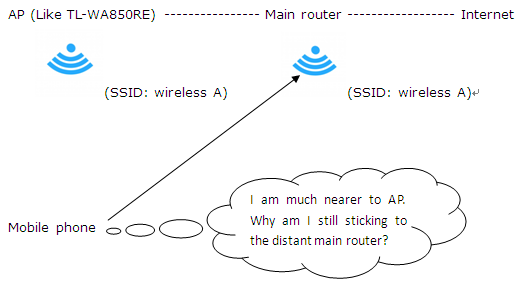
 /></p>
<p><b>การโรมมิ่งทำงานอย่างไร</b><b>:</b></p>
<p>การโรมมิ่งเป็นการตัดสินใจของลูกค้าเท่านั้น ไคลเอนต์ไร้สายมีหน้าที่ตัดสินใจว่าจะต้องใช้บริการโรมมิ่งจากนั้นตรวจจับประเมินและโรมมิ่งไปยัง AP อื่น หน่วยงานมาตรฐาน WLAN (เช่น IEEE) และหน่วยงานอุตสาหกรรม (เช่น Wi-Fi Alliance) ไม่ได้ระบุว่าเมื่อใดที่ลูกค้าควรโรมมิ่งหรือวิธีการที่ลูกค้าใช้งาน</p>
<p>ดังนั้นการโรมมิ่งหรือไม่โรมมิ่งจะถูกตัดสินโดยอัลกอริทึมการโรมมิ่งไคลเอนต์ไร้สายของคุณทั้งหมด อัลกอริทึมการข้ามเครือข่ายของผู้จำหน่ายไคลเอนต์ไร้สายที่แตกต่างกันก็แตกต่างกันและไม่ได้เผยแพร่โดยทั่วไป</p>
<p> </p>
<p><b>รายละเอียด</b><b>:</b></p>
<p>ไม่มีบทบาทเล่นโดยผลิตภัณฑ์ TP-Link AP และ RE ในกระบวนการโรมมิ่งไคลเอนต์นี้ ดังนั้นเราขอแนะนำให้คุณกำหนดค่าไคลเอนต์ไร้สายของคุณเพื่อให้การโรมมิ่งรวดเร็ว โปรดทำตามขั้นตอนด้านล่างเพื่อกำหนดค่าไคลเอนต์ไร้สายของคุณ</p>
<p><b>เงื่อนไข:</b></p>
<p>คุณต้องกำหนดค่ารูตเตอร์เราเตอร์ไร้สายและตัวขยายช่วงหรือ AP ด้วยชื่อไร้สาย (SSID) เดียวกันและวิธีการใช้รหัสผ่านไร้สายและการอนุญาตเดียวกัน<br />
<b>1)          สำหรับแล็ปท็อป:</b></p>
<p>ผู้ขาย WNIC บางรายมีกลไกในการควบคุมพฤติกรรมการโรมมิ่งนี้ หมายเหตุ: แบรนด์เช่น Intel และ Ralink ที่จะแนะนำคือผู้จำหน่ายอะแดปเตอร์เครือข่ายไร้สาย</p>
<p>1 .      ใน Intel นั้นเป็นที่รู้จักกันดีว่าการ<b> roaming aggressiveness </b>และการตั้งค่านี้ช่วยให้คุณกำหนดว่า Wi-Fi ไคลเอนต์ของคุณจะปรับปรุงการเชื่อมต่อไร้สาย</p>
<p><b>นี่คือวิธีการกำหนดค่าใน </b><b>Intel WNIC:</b></p>
<p>คุณสามารถไปที่<b> </b><b>control panel</b> -> <b>network and internet</b> -> <b>network connection</b>และเลือกการเชื่อมต่อไร้สาย<b> </b>คลิกขวาที่การเชื่อมต่อไร้สายและเลือก <b>Properties </b>คุณจะเห็นภาพด้านล่าง</p>
<p>คลิก <b>Configure </b>แล้วคุณจะเห็นภาพต่อไปนี้ทางด้านขวา เลือก<b> Advance </b>และ<b> </b><span lang=เลือก Roaming Aggressiveness


 คุณสามารถดูมี 5 ตัวเลือก นี่คือคำอธิบายของตัวเลือกทั้งห้านี้:

-ที่สุด: ไคลเอนต์ไร้สายของคุณจะไม่โรมมิ่ง การลดลงของคุณภาพลิงก์ที่สำคัญเท่านั้นที่ทำให้เกิดการโรมมิ่งไปยังจุดเชื่อมต่ออื่น

-Medium-Low / Medium-High: อนุญาตการโรมมิ่ง

-Medium: การตั้งค่าที่สมดุลระหว่างการไม่โรมมิ่งและประสิทธิภาพ

-สูงสุด: ไคลเอ็นต์ Wi-Fi ของคุณติดตามคุณภาพลิงก์อย่างต่อเนื่อง หากการย่อยสลายเกิดขึ้นระบบจะพยายามค้นหาและเดินทางไปยังจุดเชื่อมต่อที่ดีกว่า


2       ใน Ralink มีการตั้งค่าที่คล้ายกันเช่นเดียวกับ Intel ยกเว้น Ralink ใช้ Roaming Sensitivity ชื่อแทนที่จะ Roaming Aggressiveness :


3       ดังนั้นหากคุณต้องการแล็ปท็อปของคุณสามารถเดินเตร่ไปใกล้ AP อย่างรวดเร็วและอุกอาจคุณสามารถตั้งค่า Roaming Aggressiveness ไวเป็นสูงสุด วิธีนี้ยังเหมาะสำหรับ WNIC ของผู้ขายรายอื่นยกเว้นชื่อผู้จำหน่ายรายอื่นที่ใช้อาจแตกต่างกัน

2)          สำหรับโทรศัพท์มือถือ:

ตอนนี้ยังมีวิธีการแทบจะไม่สามารถควบคุมพฤติกรรมการโรมมิ่งของโทรศัพท์มือถือได้

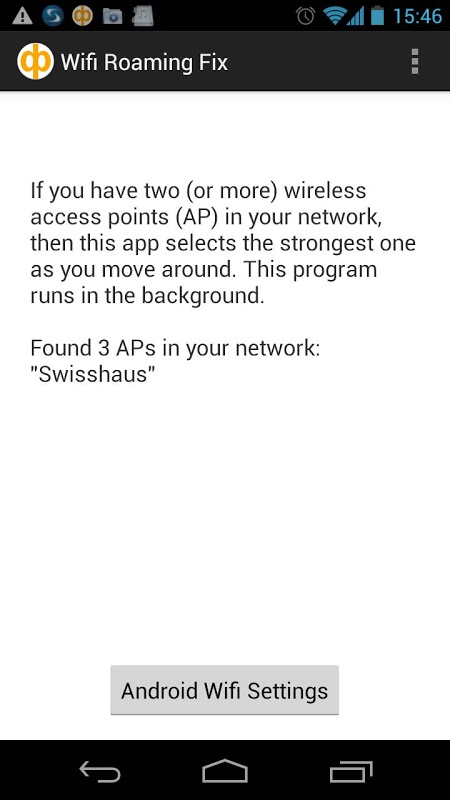
ก่อนที่ผู้ผลิตโทรศัพท์มือถือจะปรับปรุงประสิทธิภาพการโรมมิ่งของผลิตภัณฑ์เราสามารถใช้ซอฟต์แวร์บุคคลที่สามเพื่อรับบริการโรมมิ่งที่รวดเร็ว ตัวอย่างเช่นบางแอป Android เช่นWiFi โรมมิ่งแก้ไข นี่คือการเชื่อมโยงอย่างเป็นทางการของซอฟต์แวร์นี้: http://www.heleron.com/ คุณสามารถติดตั้งแอพนี้จาก Google play ได้เช่นกัน

นอกจากนี้ยังมีแอพที่แตกต่างกันมากมายสำหรับแต่ละระบบโทรศัพท์มือถือ คุณสามารถรับได้จากตลาดแอพ

นี่คือภาพหน้าจอของ” แก้ไขการโรมมิ่ง wifi ”
 />  <img decoding=