


ขั้นตอนการตั้งค่าด้วยโทรศัพท์ Android
ใช้ Android 10.0 เป็นตัวอย่าง
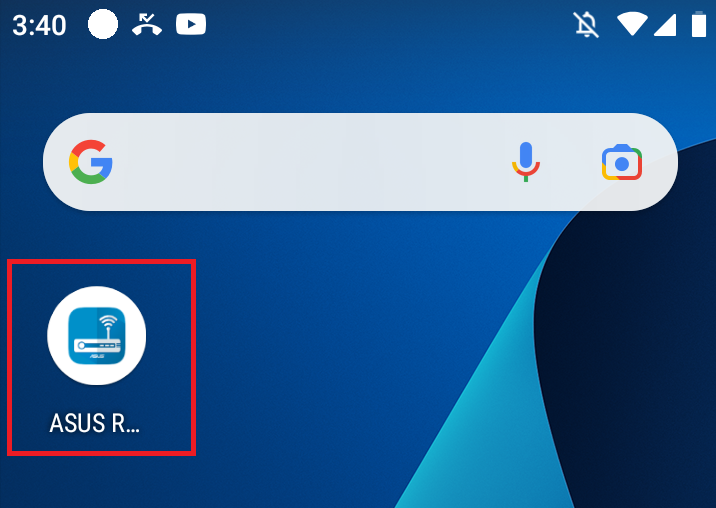
1. คลิก ASUS Router App
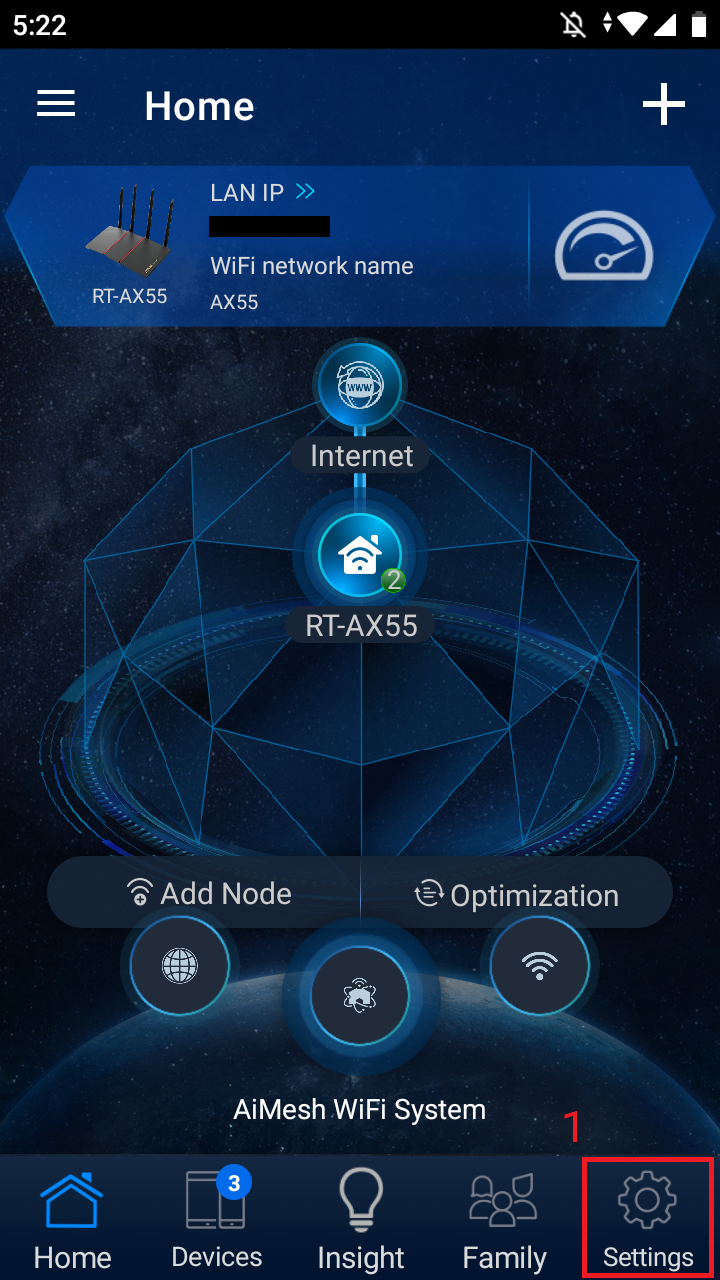
2. แตะที่[Settings] ที่ด้านล่างขวา
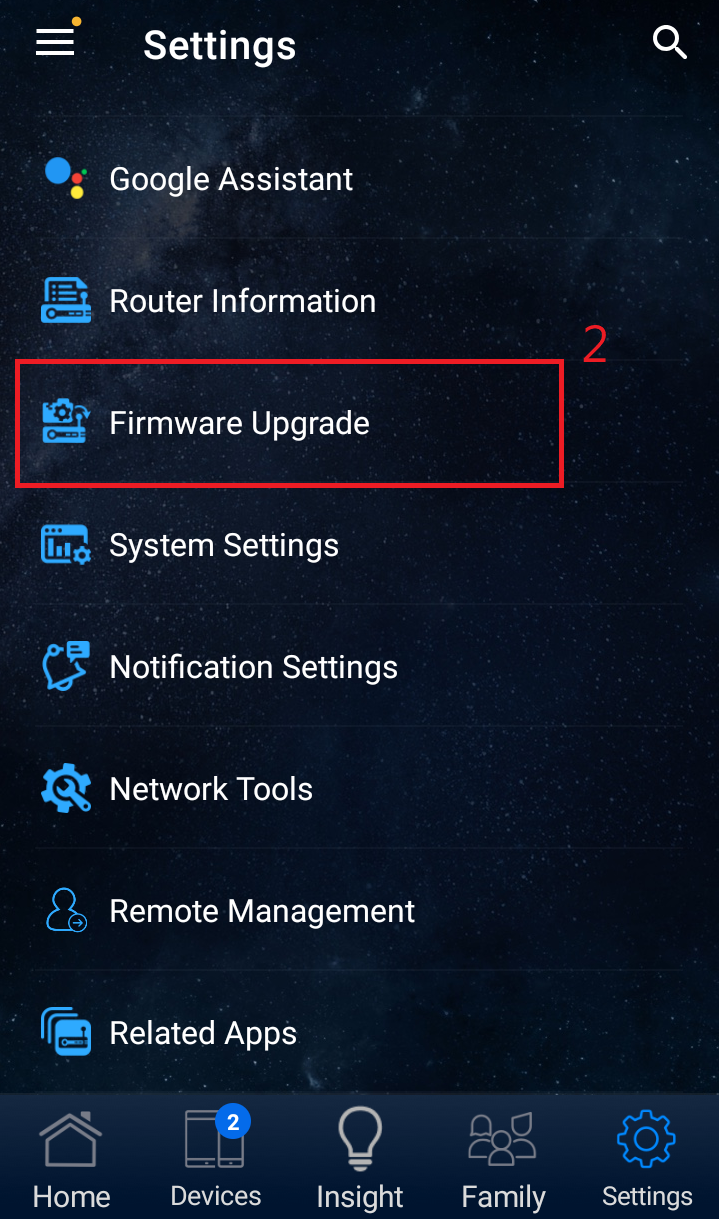
3. คลิก[ Firmware Upgrade ].
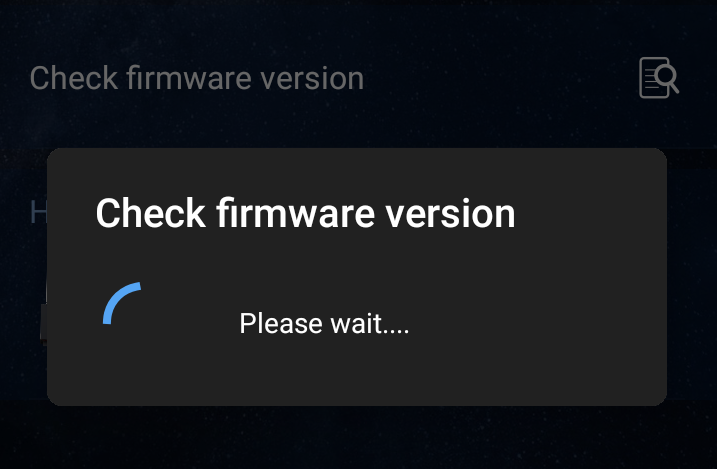
4. เลือก[ Check Firmware Version]. คุณลักษณะนี้จะตรวจสอบเฟิร์มแวร์ล่าสุดสำหรับเราเตอร์ของคุณโดยอัตโนมัติและช่วยให้คุณอัปเกรดเป็นเฟิร์มแวร์ได้
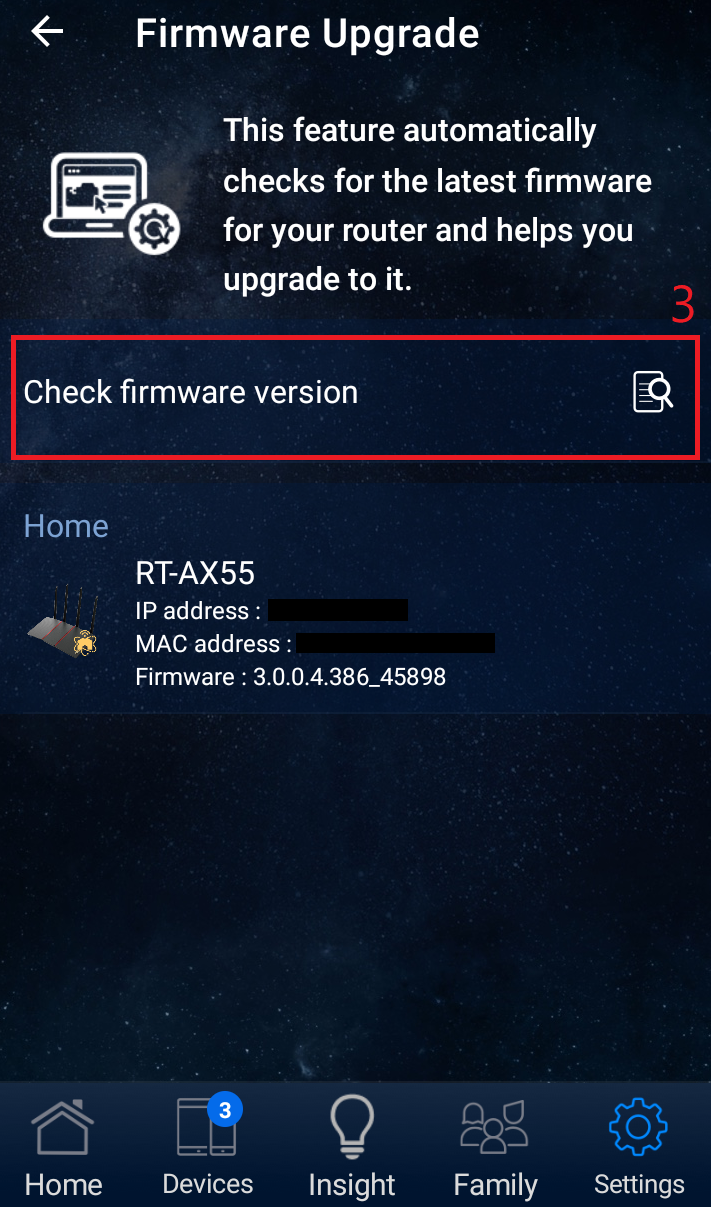
5. เช็คเวอร์ชัน firmware
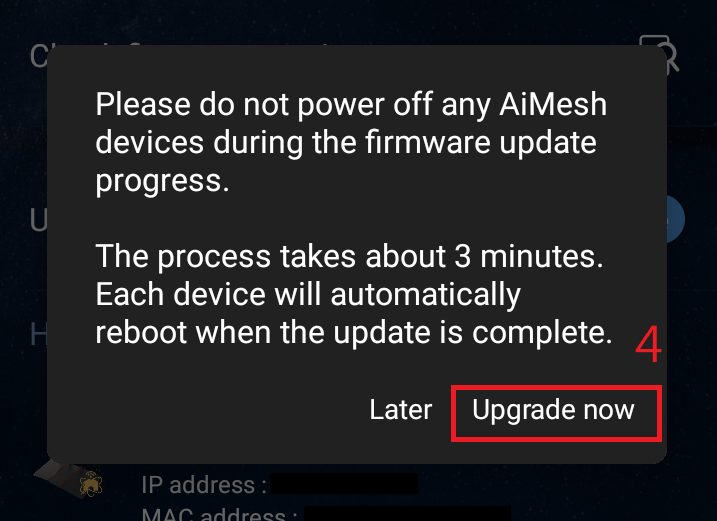
6. กดที่[ Upgrade Now ] เมื่อระบบแสดงการแจ้งเตือนนี้
หมายเหตุ: โปรดอย่าปิดอุปกรณ์ AiMesh ใด ๆ ในระหว่างกระบวนการอัปเดตเฟิร์มแวร์ กระบวนการนี้ใช้เวลาประมาณ 3 นาที อุปกรณ์แต่ละเครื่องจะรีบูตโดยอัตโนมัติเมื่อการอัปเดตเสร็จสิ้น
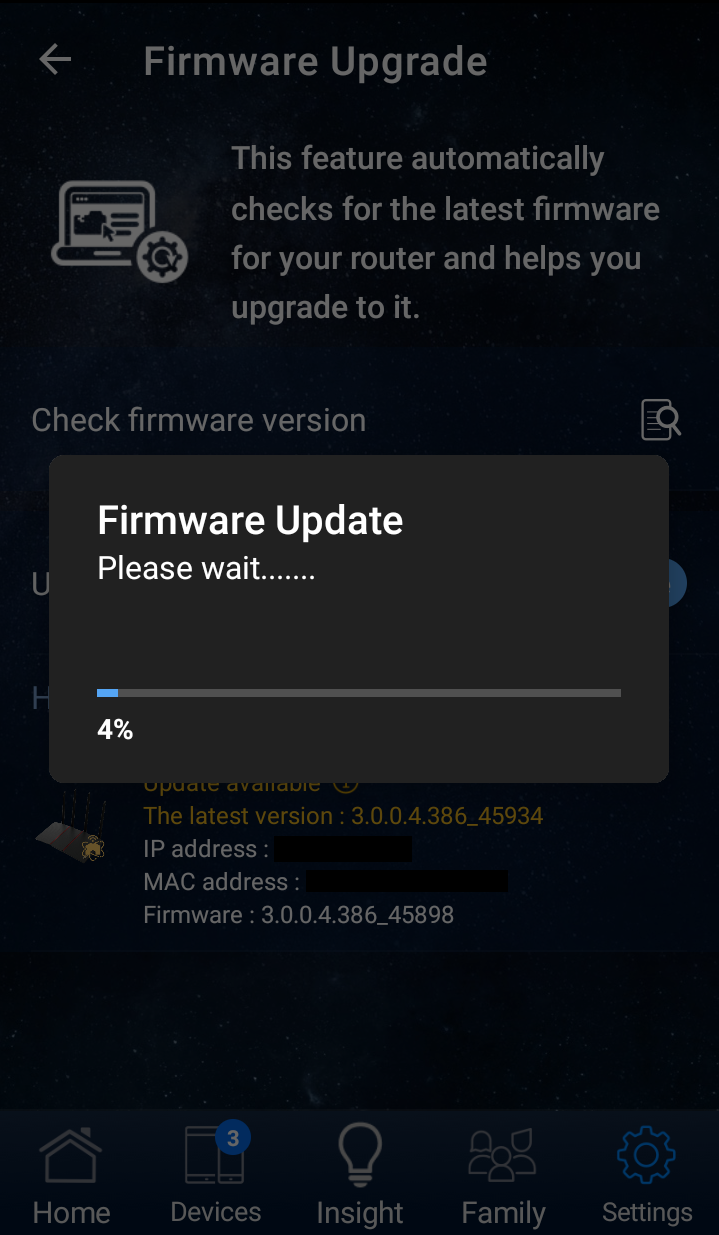
7. Firmware กําลังอัพเกรด
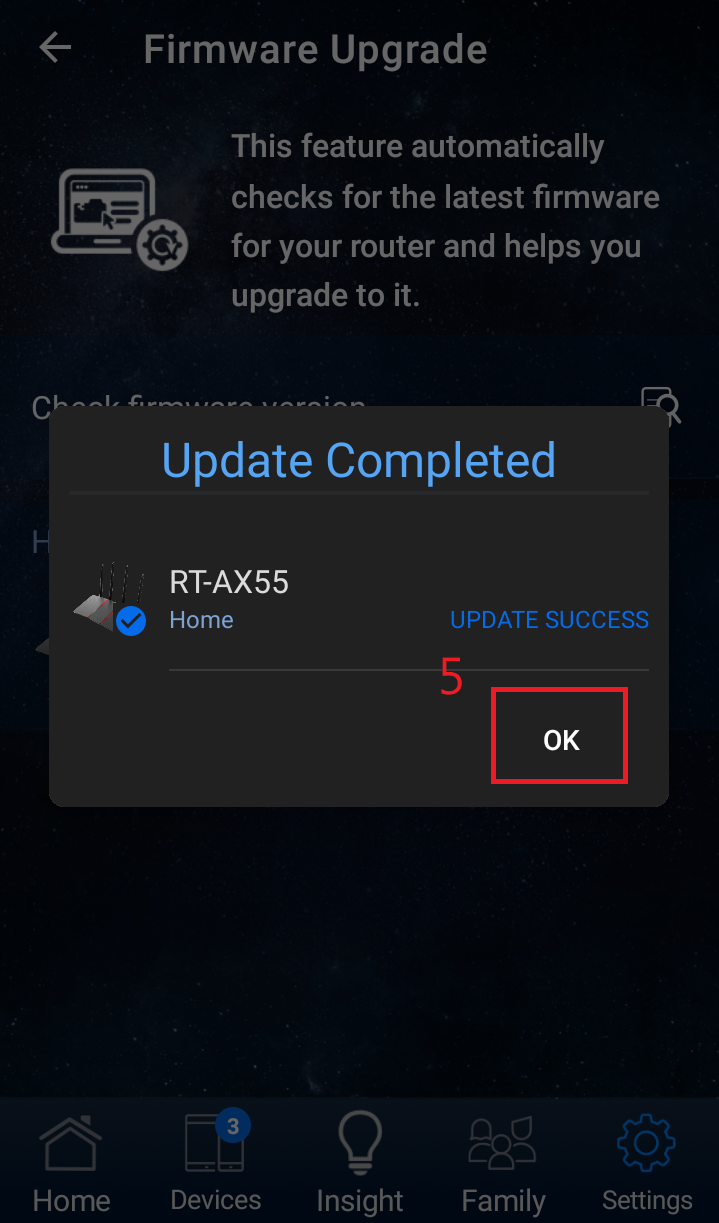
8. Firmware อัพเกรดเสร็จเรียบร้อย
ขั้นตอนการตั้งค่าด้วยโทรศัพท์ iPhone
ใช้ iOS 14.8.1 เป็นตัวอย่าง
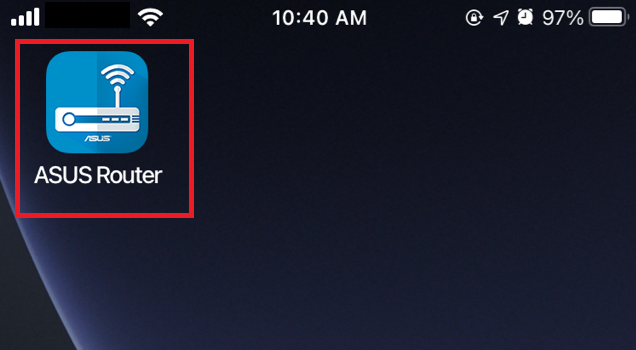
1. คลิกที่แอพ ASUS Router
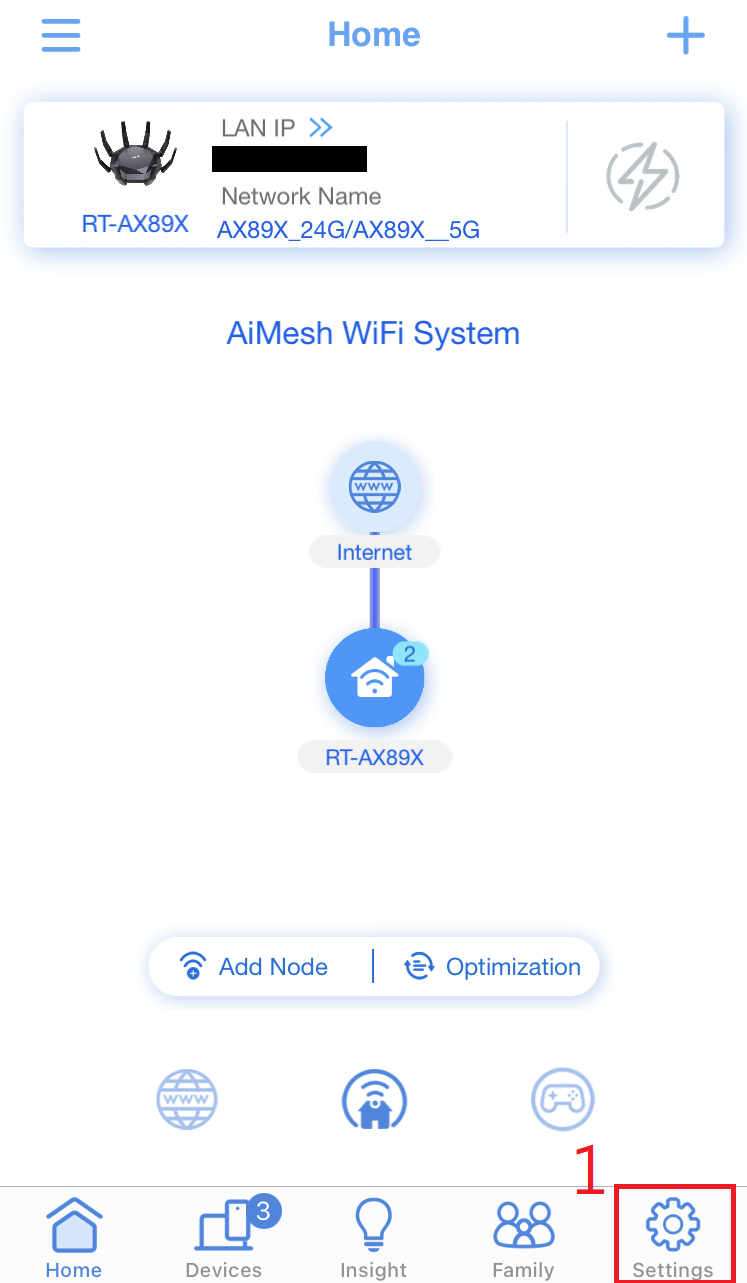
2. แตะที่[Settings] ที่ด้านล่างขวา
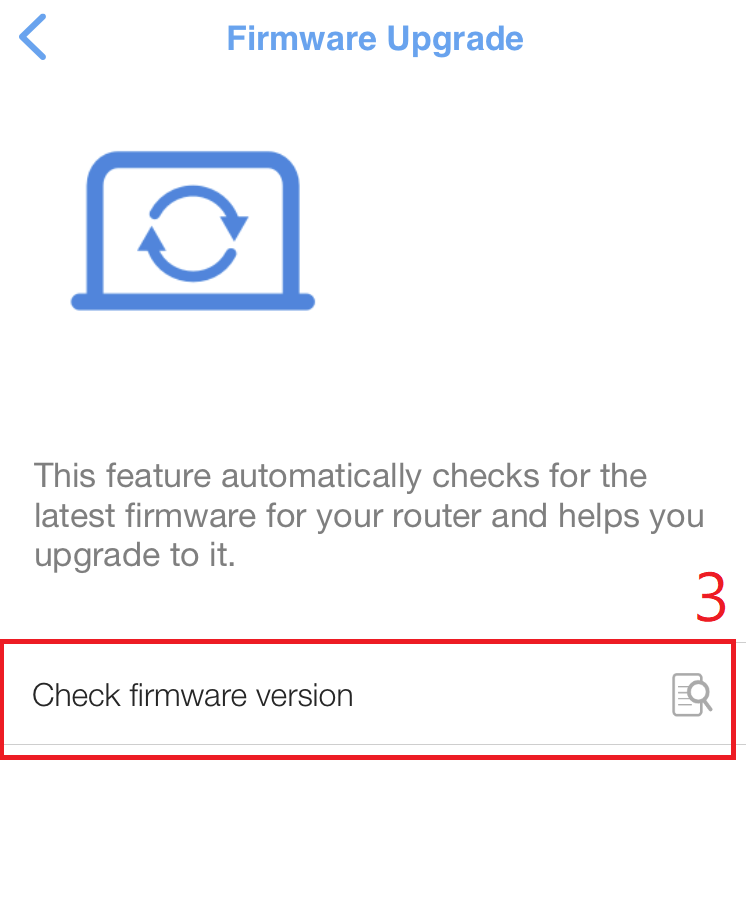
3. คลิก[ Firmware Upgrade ].

4. เลือก[ Check Firmware Version ].
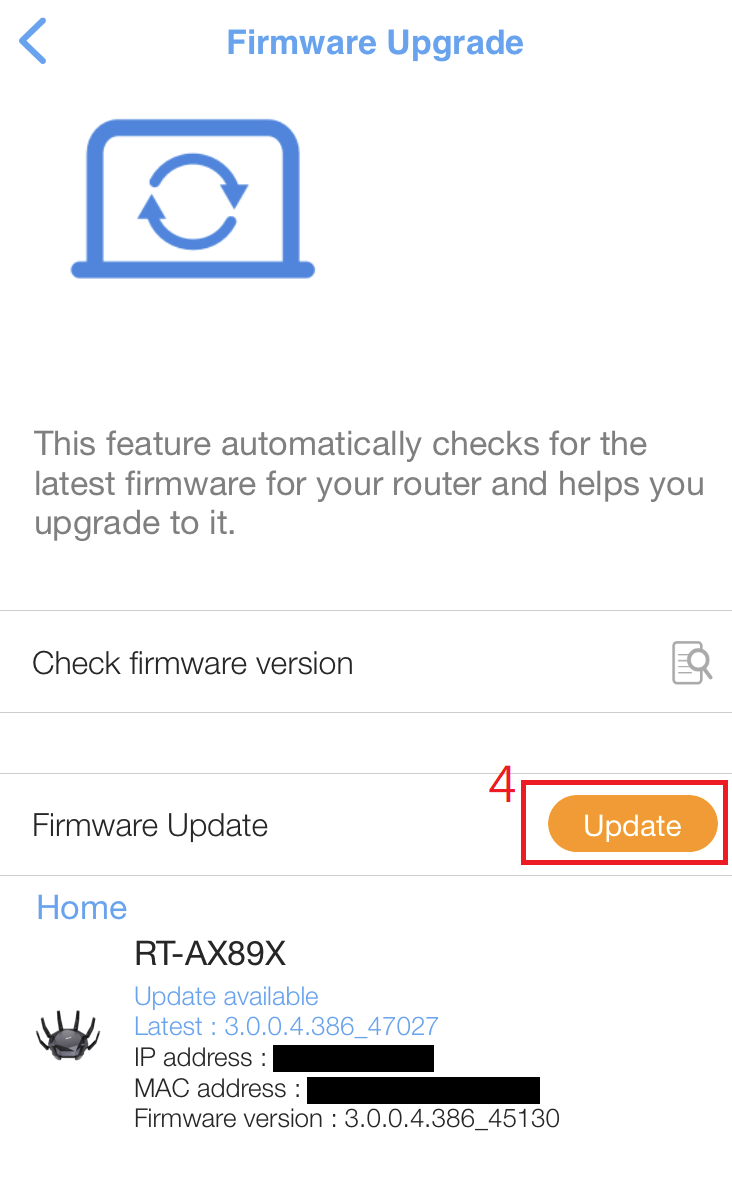
5.คลิก[ Update ] หากมีเฟิร์มแวร์ที่อัปเดตแล้ว
6. กด[ OK ] เมื่อการแจ้งเตือนปรากฎขึ้น
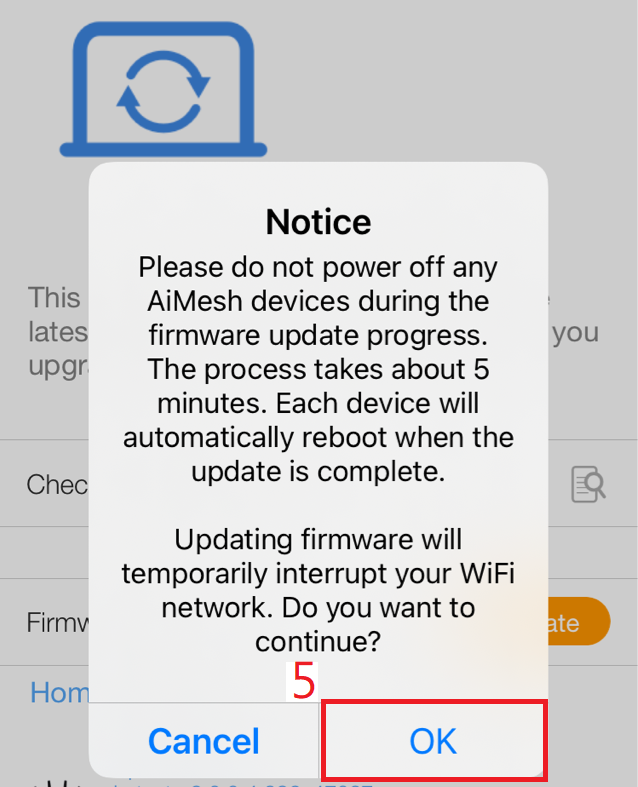
หมายเหตุ: โปรดอย่าปิดอุปกรณ์ AiMesh ใด ๆ ในระหว่างกระบวนการอัปเดตเฟิร์มแวร์ กระบวนการนี้ใช้เวลาประมาณ 3 นาที อุปกรณ์แต่ละเครื่องจะรีบูตโดยอัตโนมัติเมื่อการอัปเดตเสร็จสิ้น
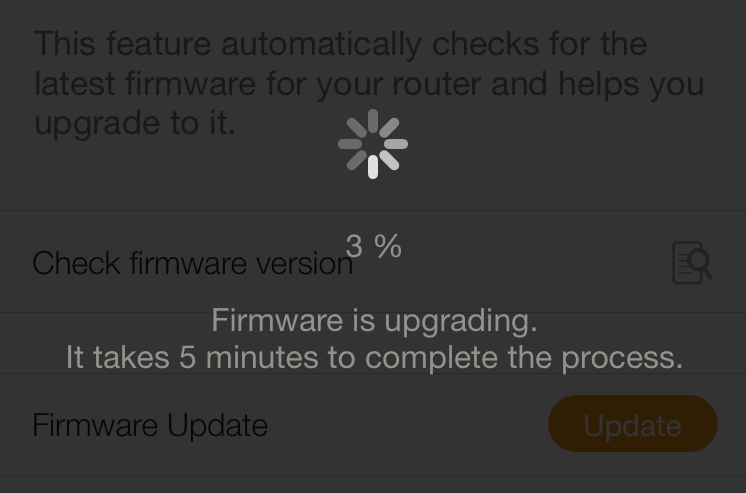
7.Firmware กําลังอัพเกรด
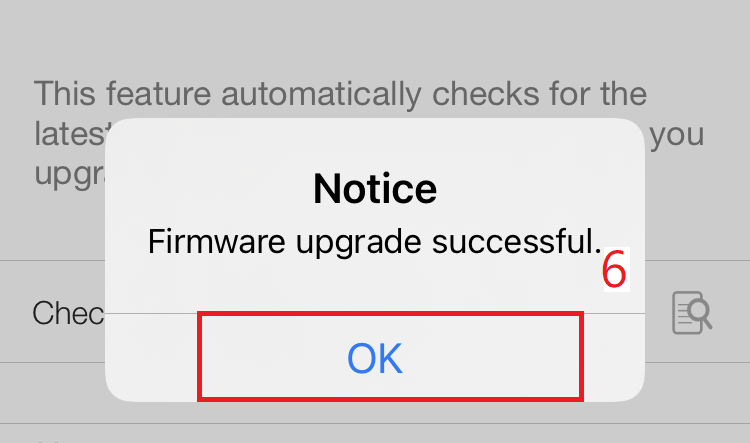
8. Firmware อัพเกรดเสร็จเรียบร้อย.
คําถามที่พบบ่อย(FAQ)
1.ASUS Router App จำเป็นต้องใช้สำหรับแพลตฟอร์มหรือเฟิร์มแวร์เฉพาะรุ่นหรือไม่?
เรารองรับเฉพาะ iOS, Android
Google Play
https://play.google.com/store/apps/details?id=com.asus.aihome
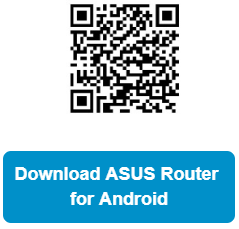
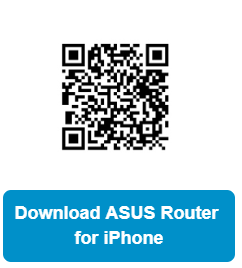
App Store
https://apps.apple.com/app/asus-router/id1033794044
2. ASUS Router App/เฟิร์มแวร์เวอร์ชันใดที่ใช้ได้กับ ASUS Router App?
- รายการเราเตอร์ที่รองรับจะได้รับการอัปเดตเป็นครั้งคราว โปรดตรวจสอบรายการแอป ASUS Router บน Google Play™ หรือ App Store® สำหรับรายการรุ่นล่าสุดที่รองรับ
- แอป ASUS Router ใช้งานได้กับเราเตอร์ ASUS ในรายการเท่านั้น และจะไม่ทำงานกับ ASUS รุ่นอื่นๆ
- แอป ASUS Router ต้องใช้เฟิร์มแวร์เวอร์ชันที่ใหม่กว่า 3.0.0.4.380 คุณสามารถรับเฟิร์มแวร์ล่าสุดได้จากหน้าผลิตภัณฑ์ ASUS อย่างเป็นทางการ