


1. แนะนำ ASUSTOR Snapshot Center
ADM มีความสามารถในการสร้างสแน็ปช็อตวอลุ่มด้วย Snapshot Center และ Btrfs แล้ว Snapshot Center ช่วยให้จัดการ กำหนดเวลา สร้าง และกู้คืนสแน็ปช็อตได้ง่ายขึ้น สามารถกำหนดเวลาเพื่อสร้างสแน็ปช็อตหรือสร้างด้วยตนเองได้ตลอดเวลา นอกจากนี้ Snapshots ยังช่วยให้กู้คืนไฟล์เวอร์ชันก่อนหน้าได้ง่ายอย่างเหลือเชื่อ และสามารถรวมเข้ากับ LUN ของ iSCSI ที่มีอยู่ได้ใน Snapshot Center พร้อมสแน็ปช็อตวอลุ่มทั้งหมดเพื่อการเรียกดูและกู้คืนที่ง่ายดาย
ข้อกำหนดของระบบสำหรับสแน็ปช็อตวอลุ่ม: AS31, 32, 40, 50, 51, 52, 53, 54, 61, 62, 63, 64, 70, Lockerstor, Lockerstor Gen2, Lockerstor Gen3, Lockerstor Pro, Flashstor, Flashstor Gen2, Drivestor Lite (AS11TL), Drivestor Pro Gen2 (AS33 v2) รองรับสแน็ปช็อต LUN ของ iSCSI ในรุ่นอื่นๆ
2. สร้างวอลุ่ม Btrfs
วอลุ่มจะต้องได้รับการฟอร์แมตด้วย Btrfs เพื่อรองรับสแนปช็อต
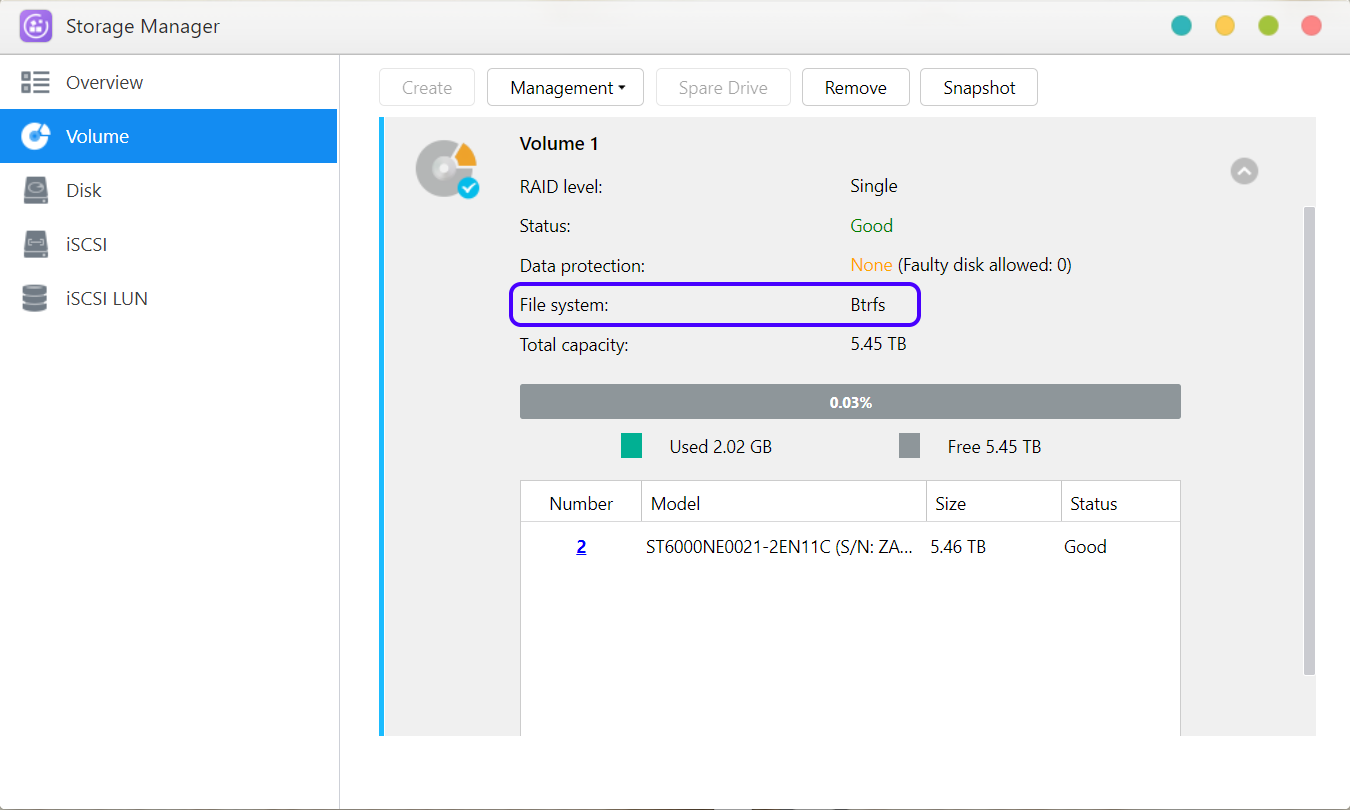
2.1 เริ่มต้น NAS
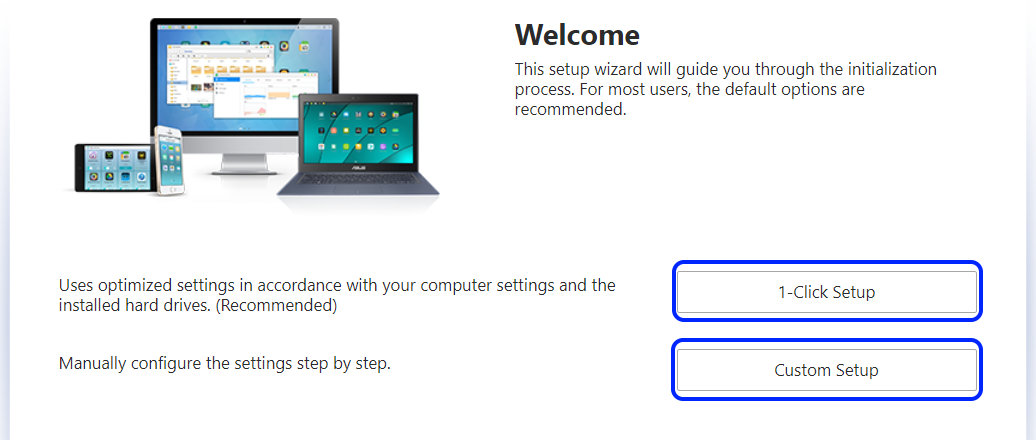
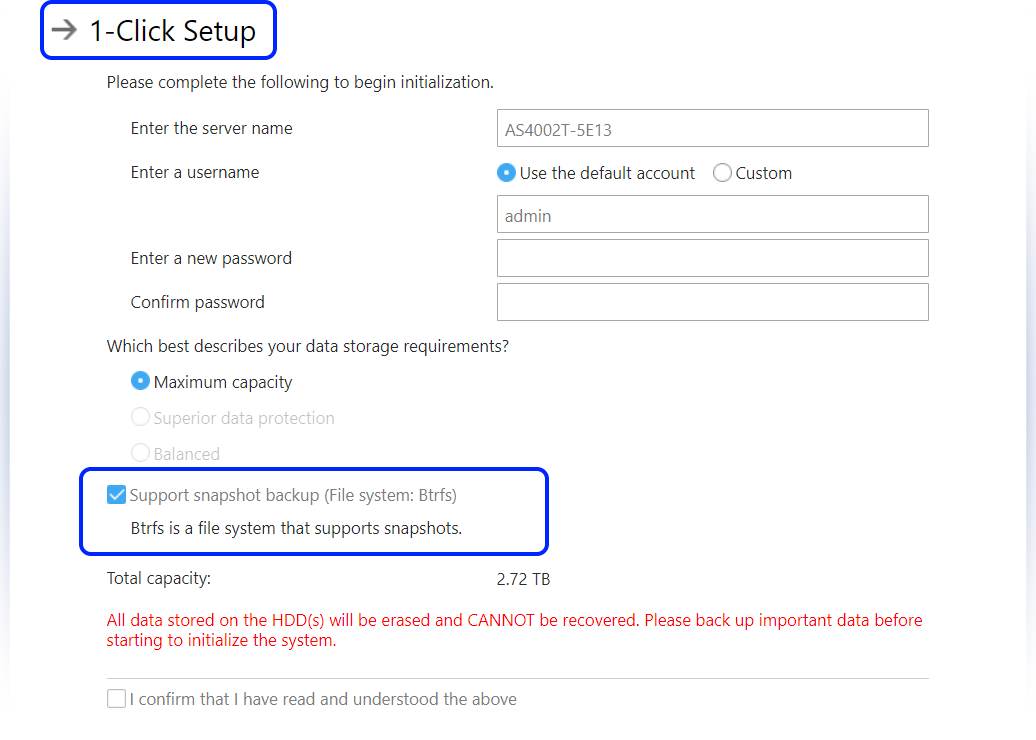
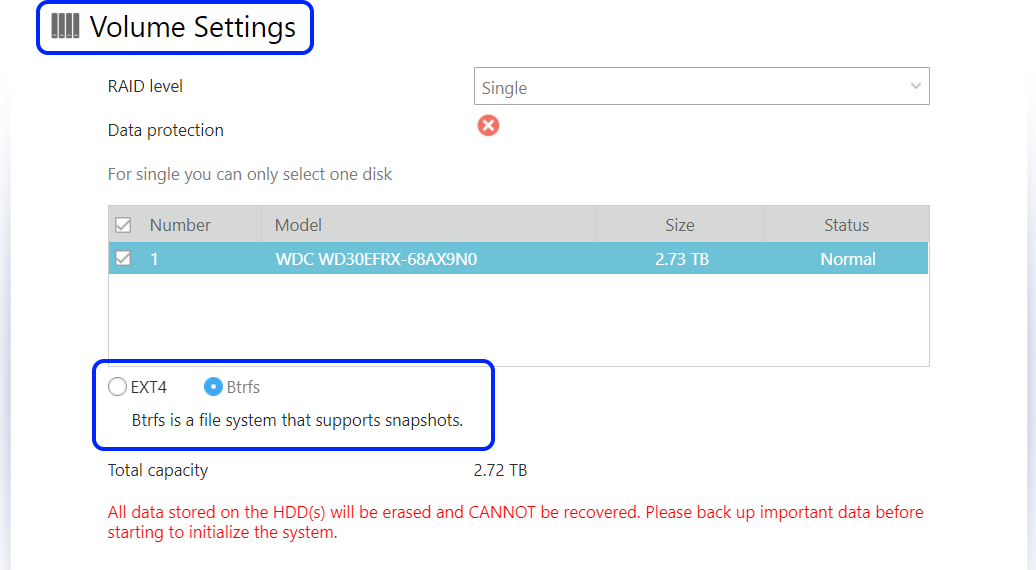
ตัวเลือกสำหรับการจัดรูปแบบเป็น Btrfs พบได้ในทั้งการตั้งค่า 1 คลิกและการตั้งค่าแบบกำหนดเอง เปิดใช้งาน Btrfs เพื่อให้แน่ใจว่าวอลุ่มของคุณจะรองรับสแนปช็อต
- เลือก “การตั้งค่า 1 คลิก” หรือ “การตั้งค่าแบบกำหนดเอง”
- การตั้งค่า 1 คลิก
- การตั้งค่าวอลุ่มแบบกำหนดเอง
2.2 สร้างวอลุ่มใหม่
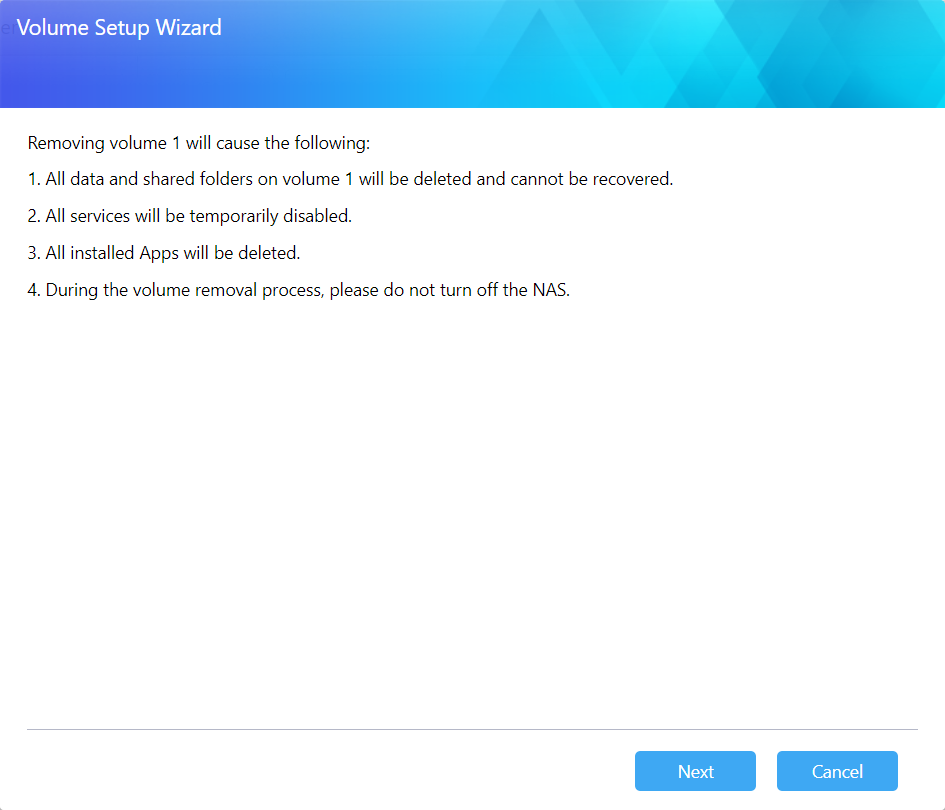
วอลุ่มที่ฟอร์แมตเป็น ext4 ไม่สามารถแปลงเป็น Btrfs ได้ หากต้องการฟอร์แมตวอลุ่มเป็น Btrfs จะต้องสำรองข้อมูลทั้งหมดและสร้างวอลุ่มใหม่เป็นวอลุ่ม Btrfs หากสร้างวอลุ่ม 1 ใหม่ จะต้องติดตั้งแอปใหม่ และต้องสำรองข้อมูลและนำเข้าการตั้งค่าด้วย
ขั้นตอนที่ 1
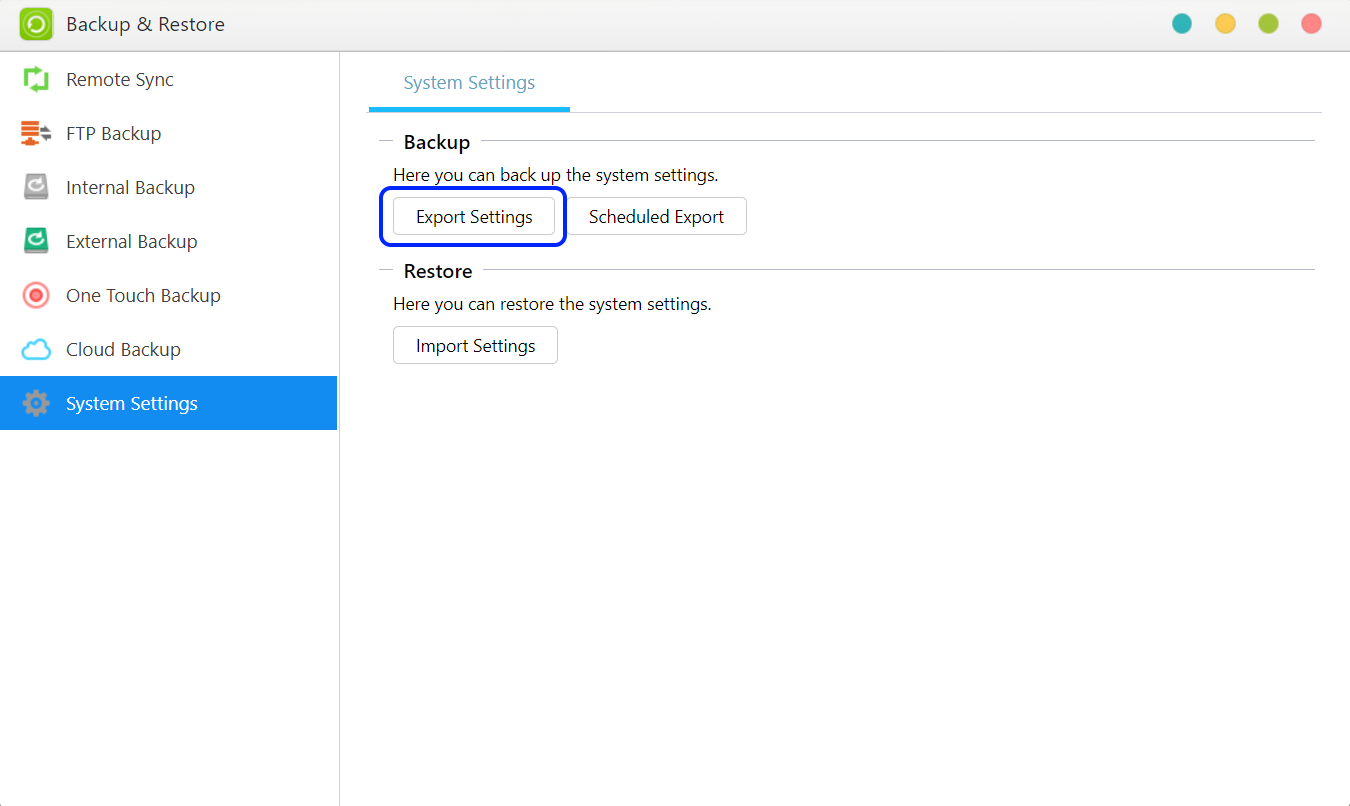
- การสร้างวอลุ่มใหม่จะลบข้อมูลทั้งหมดในวอลุ่มนั้น สำรองข้อมูลสำคัญทั้งหมดไปยังอุปกรณ์จัดเก็บข้อมูลอื่นก่อนดำเนินการต่อ ADM มีตัวเลือกต่างๆ สำหรับการสำรองข้อมูล
- คลิก [Backup & Restore] ใน ADM และเลือก [System Settings] [Export Settings] เพื่อสำรองข้อมูลการตั้งค่าระบบ
ขั้นตอนที่ 2
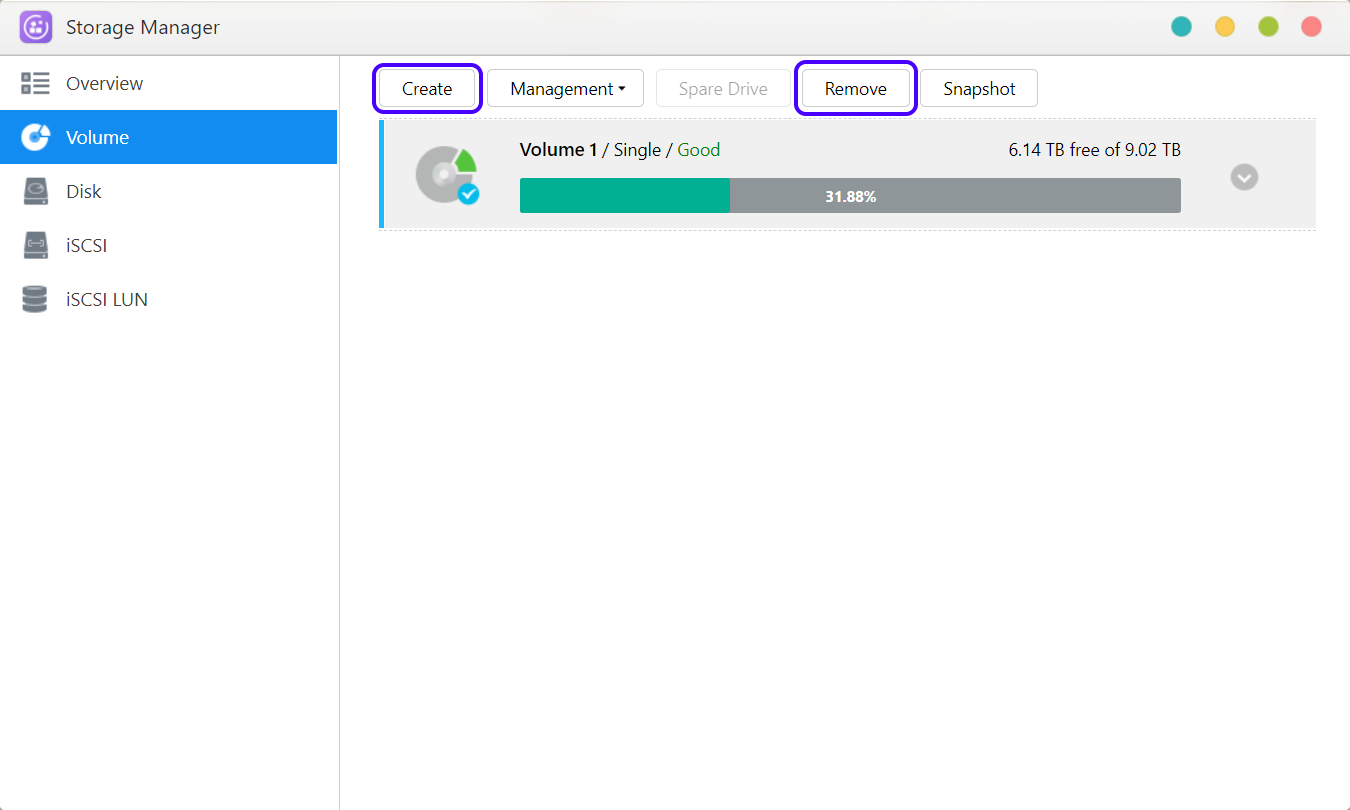
- หลังจากสำรองข้อมูลที่จำเป็นทั้งหมดแล้ว ให้คลิก [Storage Manager] ใน ADM
- เลือกโวลุ่มที่จะฟอร์แมตใหม่เป็น Btrfs เนื่องจากจะต้องลบออกก่อนที่จะฟอร์แมตเป็น Btrfs
ขั้นตอนที่ 3
- เลือก Btrfs เมื่อตั้งค่าโวลุ่มของคุณในตัวช่วยสร้างการตั้งค่าโวลุ่ม และ ADM จะฟอร์แมตโวลุ่มเป็น Btrfs
- คัดลอกและกู้คืนข้อมูลที่สำรองไว้
- การตั้งค่าด่วน
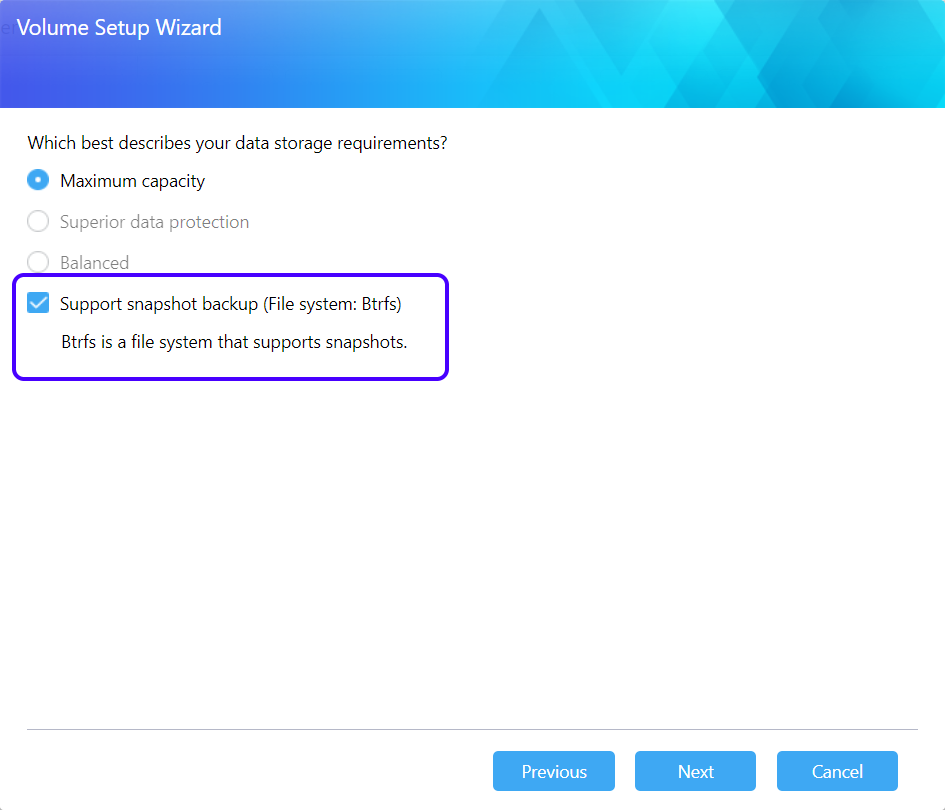
- การตั้งค่าขั้นสูง
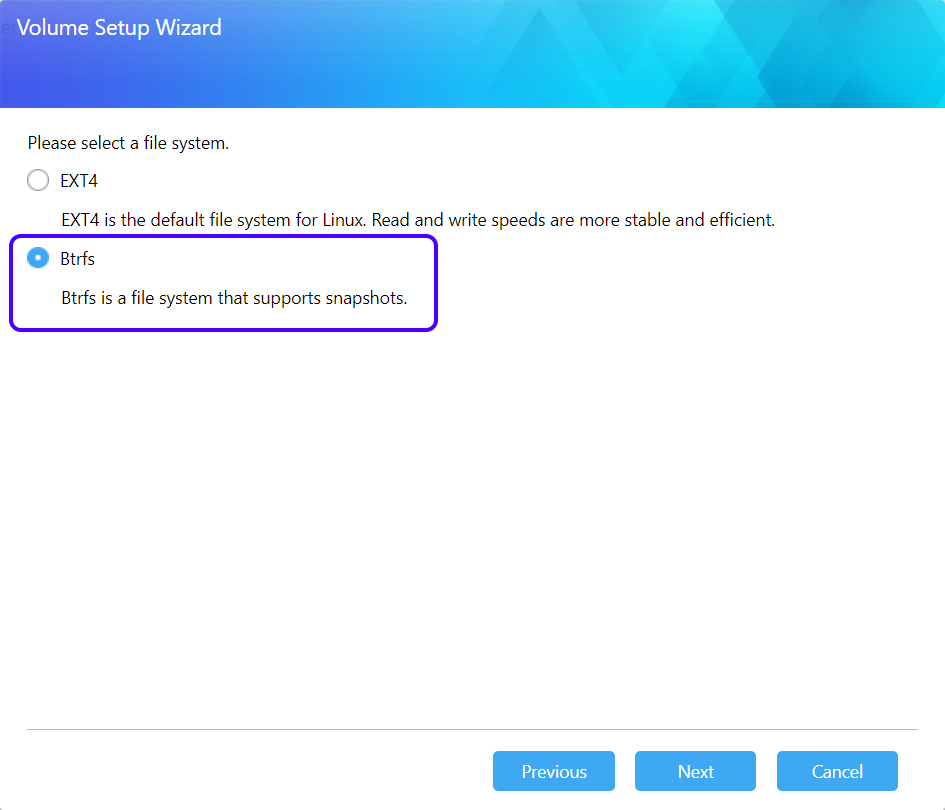
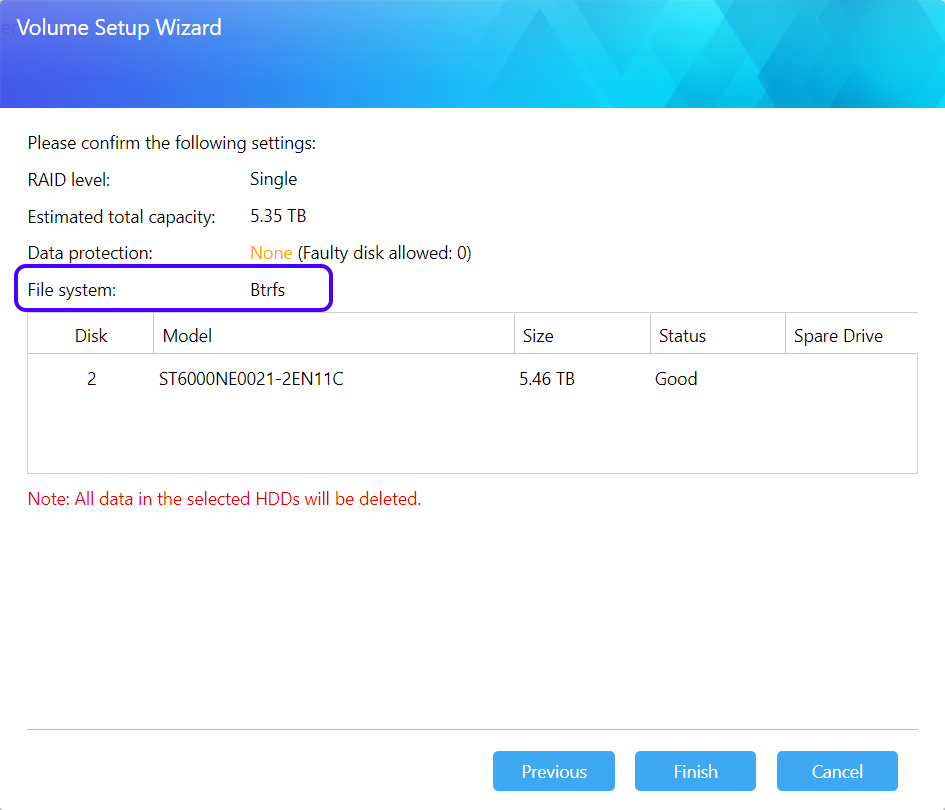
ขั้นตอนที่ 4
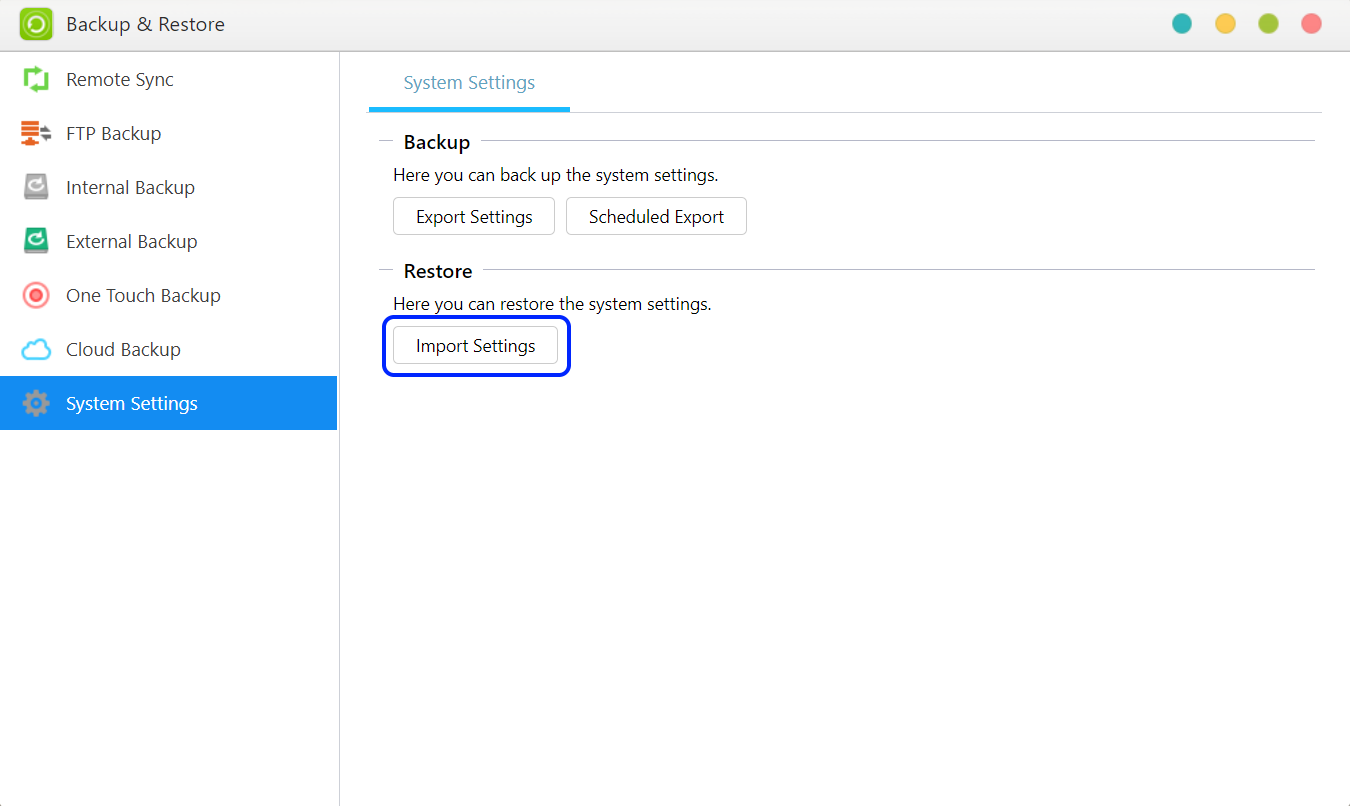
- คลิก [Backup & Restore] ใน ADM และเลือก [System Settings] [Import Settings] เพื่อนำเข้าการตั้งค่าระบบ
3. แนะนำ Snapshot Center
Snapshot Center คือแอปของ ADM สำหรับจัดการสแนปช็อต Btrfs และ iSCSI ใน NAS ของคุณ ดู ลบ กำหนดเวลา และกู้คืนข้อมูลสแนปช็อตด้วย Snapshot Center ในตอนแรก สแน็ปช็อตไม่ได้ใช้พื้นที่มาก และจะใช้พื้นที่มากขึ้นหลังจากแก้ไขไฟล์เท่านั้น ไม่ควรปล่อยให้โวลุ่มเต็มจนเต็มความจุ เนื่องจากอาจขัดขวางการสร้างสแน็ปช็อตได้ หากต้องการประหยัดพื้นที่ คุณสามารถลบสแน็ปช็อตที่ไม่จำเป็นหรือไม่จำเป็นได้
3.1 ภาพรวม
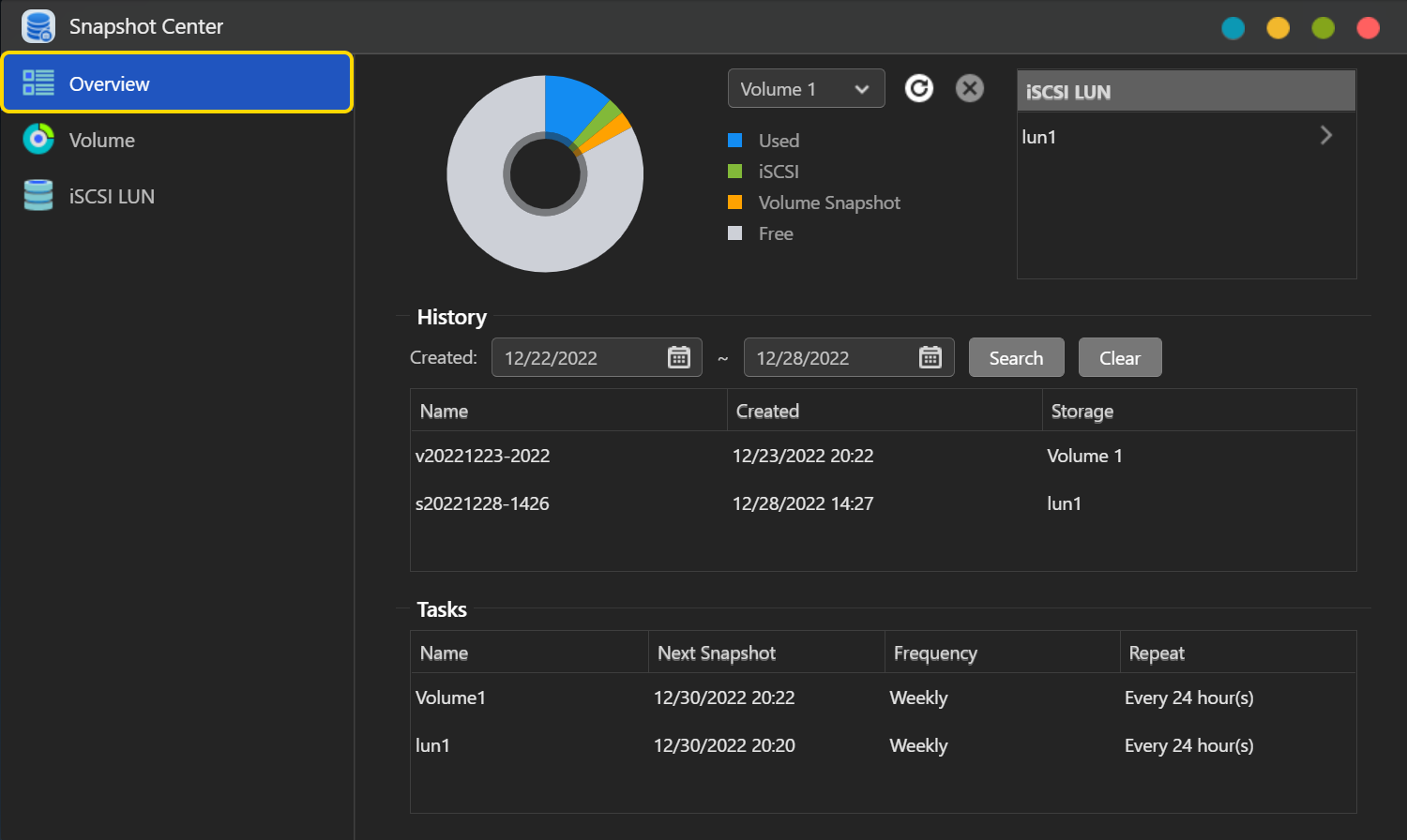
ภาพรวมสำหรับโวลุ่ม Btrfs และสแน็ปช็อต iSCSI LUN
- ประวัติ: ค้นหาสแน็ปช็อตตามวันที่สร้าง
- งานที่กำหนดเวลา: แสดงข้อมูลเกี่ยวกับงานที่กำหนดเวลา
3.2 โวลุ่ม
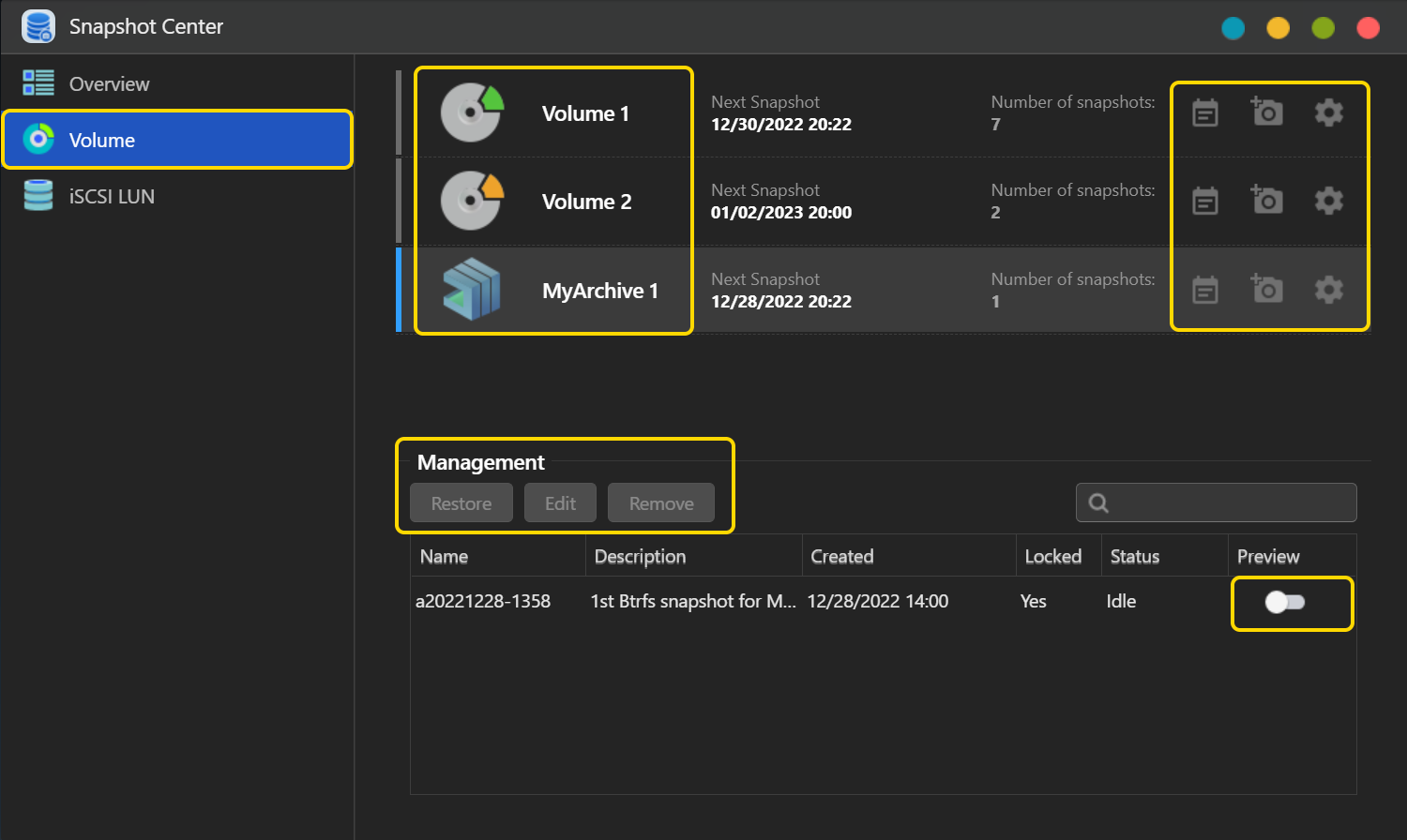
แสดงข้อมูลเกี่ยวกับสแน็ปช็อตบนโวลุ่ม Btrfs
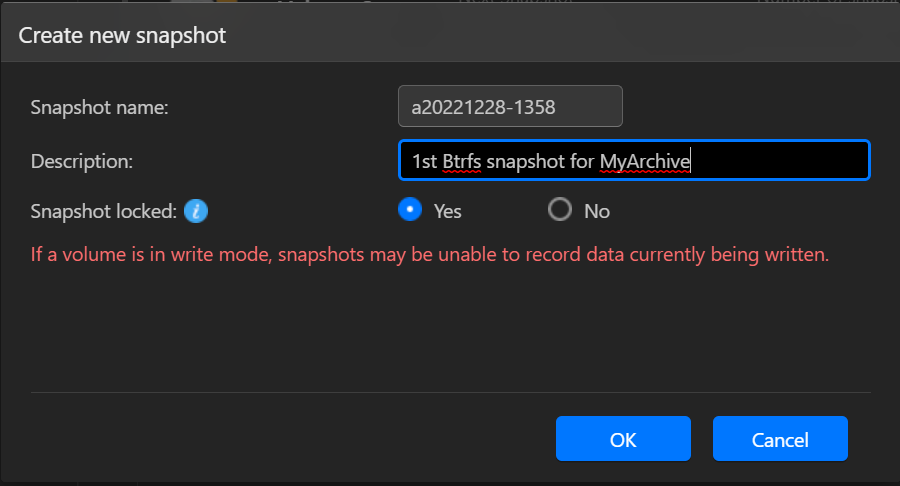
- การสร้างด้วยตนเอง: คลิกไอคอน
 เพื่อสร้างสแน็ปช็อตด้วยตนเอง
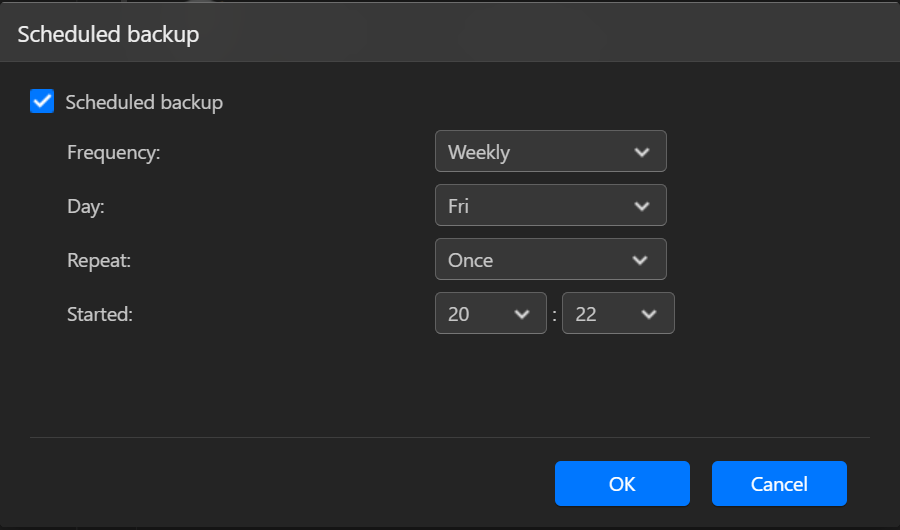
- การกำหนดตารางเวลา: คลิกไอคอน
 เพื่อกำหนดตารางเวลาสร้างสแน็ปช็อตอัตโนมัติ สแน็ปช็อตที่กำหนดเวลาจะตั้งชื่อตามเวลาและวันที่สร้าง
- ครั้งเดียว: สร้างสแน็ปช็อตในเวลาและวันที่ที่กำหนด
- รายวัน: สแน็ปช็อตที่ถ่ายทุกวันโดยมีช่วงเวลาตั้งแต่ 5 นาทีจนถึง 12 ชั่วโมง
- รายสัปดาห์: สามารถตั้งค่าวันใดวันหนึ่งหรือมากกว่านั้นในสัปดาห์เพื่อสร้างสแนปช็อตพร้อมตัวเลือกสำหรับรวมรายวันได้
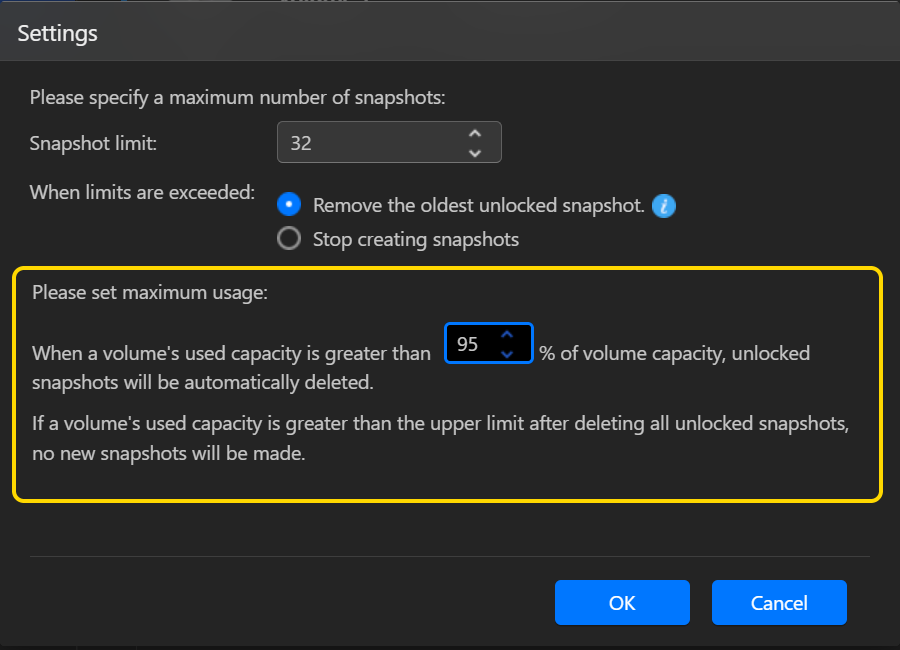
- การตั้งค่า: คลิกไอคอน
 สามารถล็อกสแนปช็อตและตั้งกฎการเก็บรักษาได้ Snapshot Center จำกัดสแนปช็อตที่บันทึกไว้เป็น 256 เมื่อถึงขีดจำกัด กำหนดการสามารถยุติได้ หรือ Snapshot Center จะลบสแนปช็อตที่ปลดล็อกเก่าที่สุดโดยอัตโนมัติ เมื่อล็อกสแนปช็อตแล้ว สแนปช็อตจะไม่ถูกลบโดยอัตโนมัติ
เมื่อความจุที่ใช้ของโวลุ่มมากกว่า 95% ของความจุของโวลุ่ม สแนปช็อตที่ปลดล็อกจะถูกลบโดยอัตโนมัติ หากความจุที่ใช้ของโวลุ่มมากกว่าขีดจำกัดสูงสุดหลังจากลบสแนปช็อตที่ปลดล็อกทั้งหมดแล้ว จะไม่มีการสร้างสแนปช็อตใหม่ (แนะนำใน ADM 4.2)
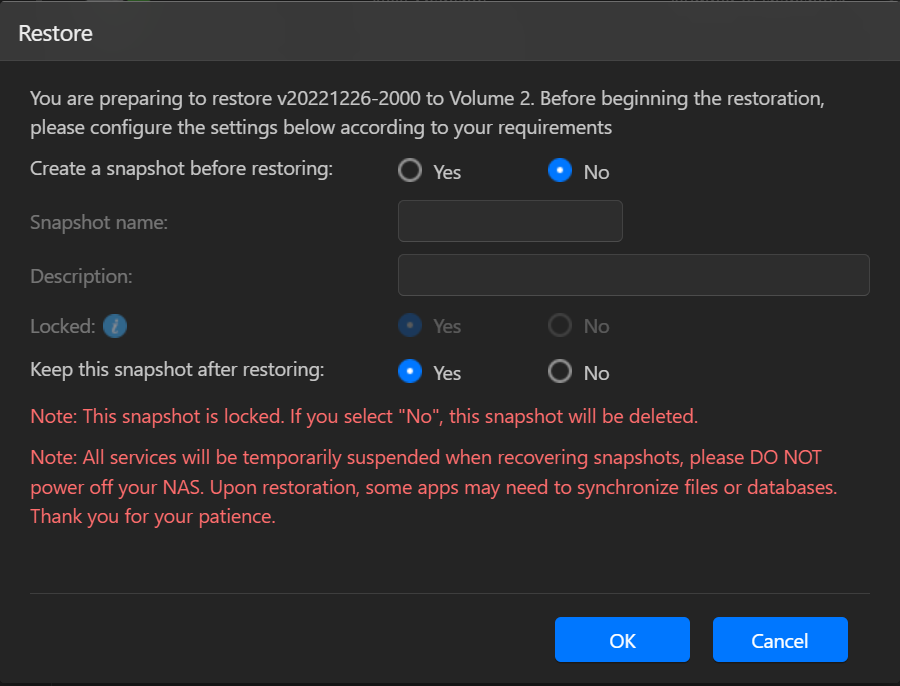
- การคืนค่า: สามารถสร้างสแนปช็อตใหม่ก่อนการคืนค่าเป็นข้อมูลสำรองแม้ว่าจะมีผลที่ไม่ได้ตั้งใจก็ตาม
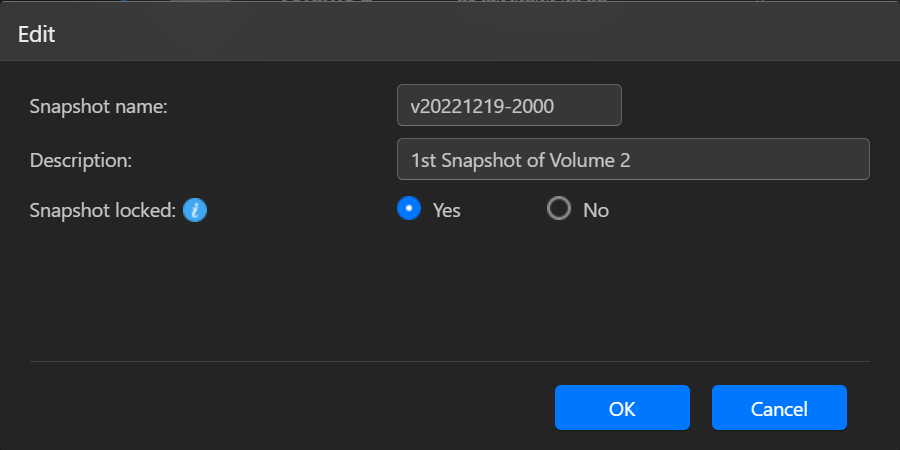
- แก้ไข: แก้ไขข้อมูลสแนปช็อต
- ลบ: ลบสแนปช็อตที่เลือก สามารถลบสแนปช็อตหลายรายการได้โดยการกด Shift ค้างไว้
หมายเหตุ: ADM จะหยุดสร้างสแน็ปช็อตหากสแน็ปช็อตใหม่เกินจำนวนสูงสุดของสแน็ปช็อตในขณะที่สแน็ปช็อตก่อนหน้าทั้งหมดถูกล็อกไว้ ผู้ใช้จำเป็นต้องลบสแน็ปช็อตที่ล็อกไว้ด้วยตนเอง จากนั้นจึงสร้างสแน็ปช็อตใหม่ได้อีกครั้ง
- ดูตัวอย่าง: ดูตัวอย่างสแน็ปช็อตใน File Explorer
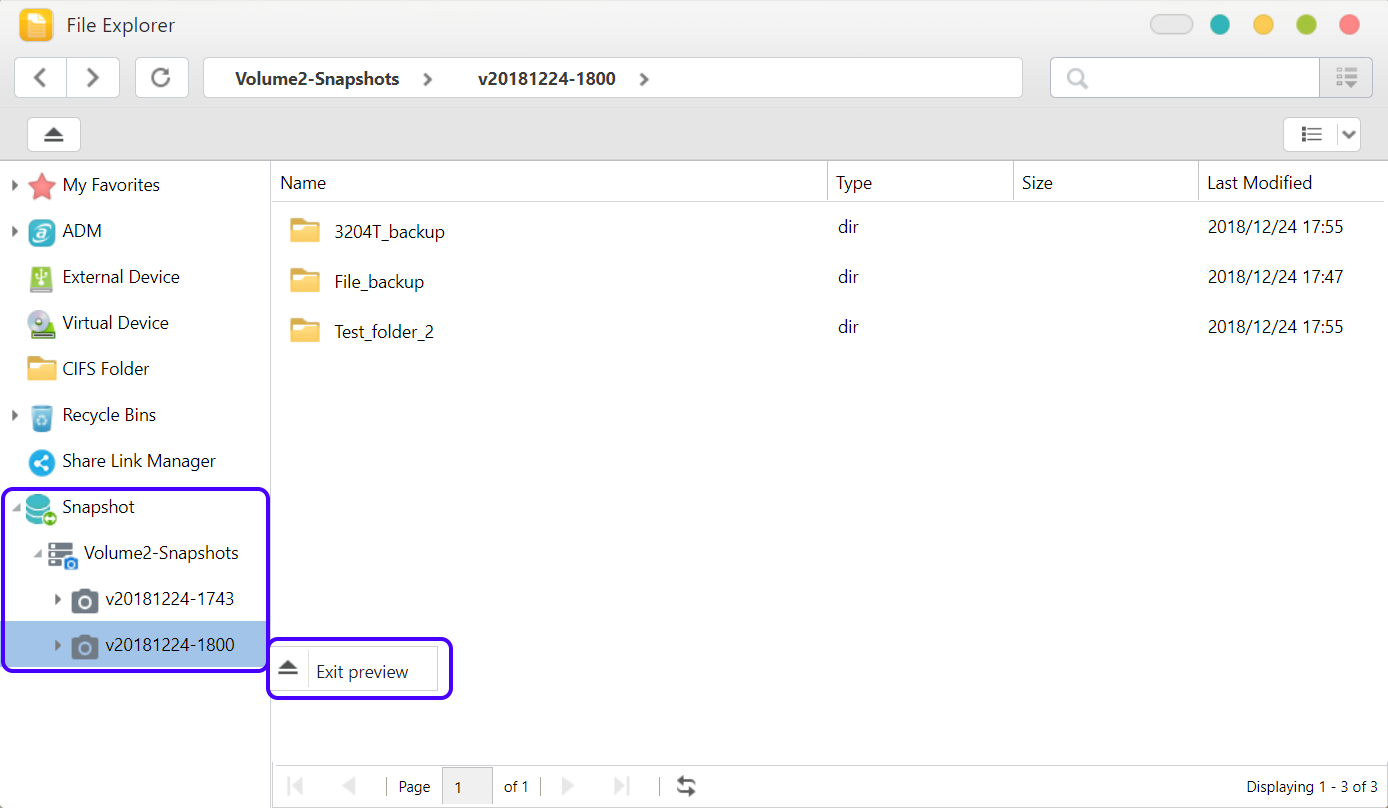
ในโหมดดูตัวอย่าง สามารถเข้าถึงไฟล์เวอร์ชันก่อนหน้าได้ใน File Explorer ดาวน์โหลดหรือคัดลอกไฟล์ที่อยู่ในสแน็ปช็อตเพื่อคืนค่าไฟล์เวอร์ชันก่อนหน้าตามต้องการ

3.3 iSCSI LUN
แสดงข้อมูลเกี่ยวกับสแน็ปช็อตที่อยู่ใน iSCSI LUN
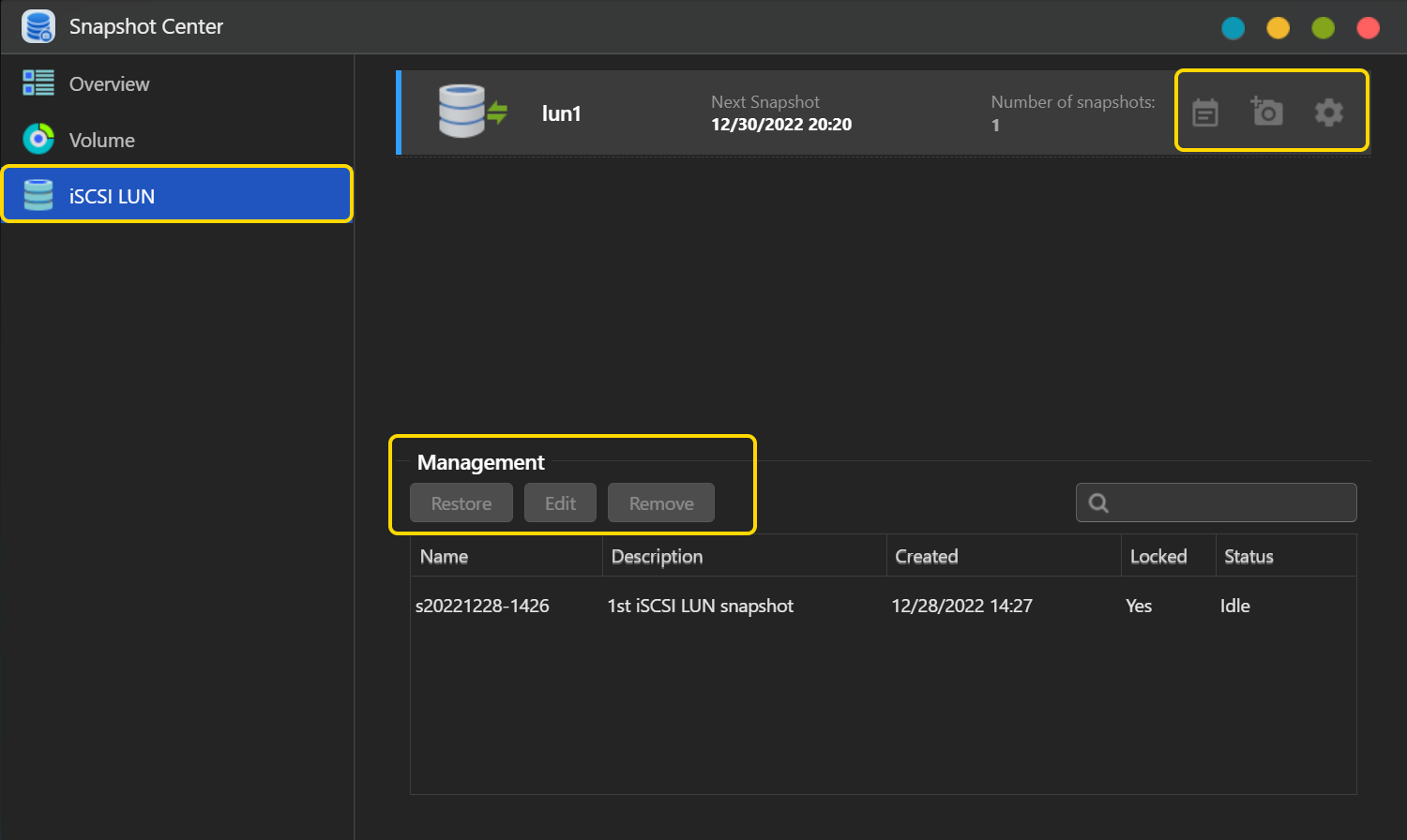
- การสร้างด้วยตนเอง: คลิกไอคอน เพื่อสร้างสแน็ปช็อตด้วยตนเอง
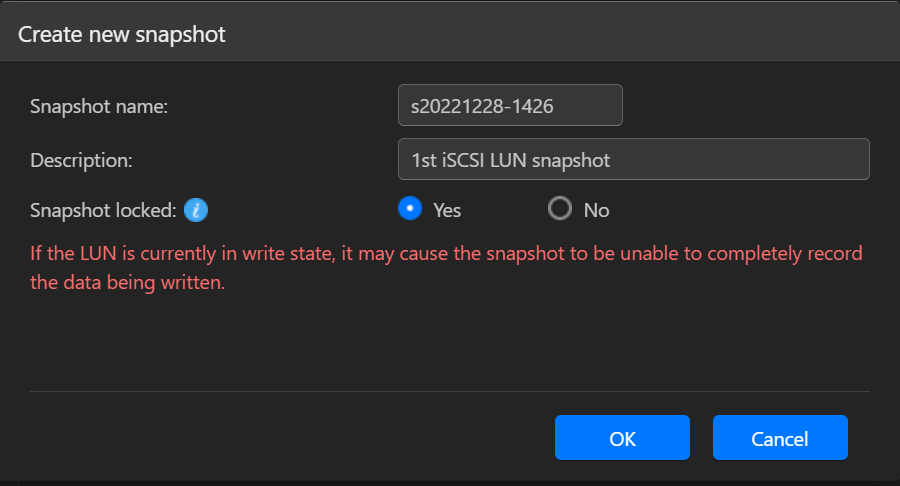
- การกำหนดเวลา: คลิกไอคอน เพื่อกำหนดเวลาสร้างสแน็ปช็อตโดยอัตโนมัติ สแน็ปช็อตที่กำหนดเวลาไว้จะถูกตั้งชื่อตามเวลาและวันที่สร้าง
- ครั้งหนึ่ง: สร้างสแน็ปช็อตในเวลาและวันที่ระบุ
- รายวัน: ถ่ายสแน็ปช็อตทุกวันโดยมีช่วงเวลาตั้งแต่ 5 นาทีจนถึง 12 ชั่วโมง
- รายสัปดาห์: สามารถตั้งค่าหนึ่งวันหรือมากกว่านั้นในสัปดาห์เพื่อสร้างสแน็ปช็อตพร้อมตัวเลือกสำหรับรายวันรวมอยู่ด้วย
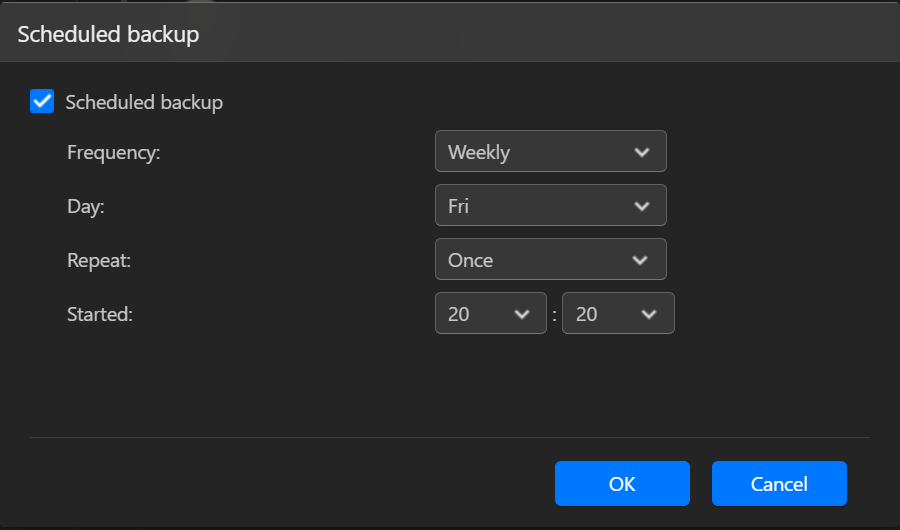
- การตั้งค่า: คลิกไอคอน สามารถล็อกสแน็ปช็อตและตั้งกฎการเก็บรักษาได้ Snapshot Center จำกัดสแน็ปช็อต LUN ของ iSCSI ที่บันทึกไว้เป็น 254 เมื่อถึงขีดจำกัด กำหนดการสามารถยุติได้ หรือ Snapshot Center จะลบสแน็ปช็อตที่ปลดล็อกเก่าที่สุดโดยอัตโนมัติ เมื่อล็อกสแน็ปช็อตแล้ว จะไม่ลบโดยอัตโนมัติ
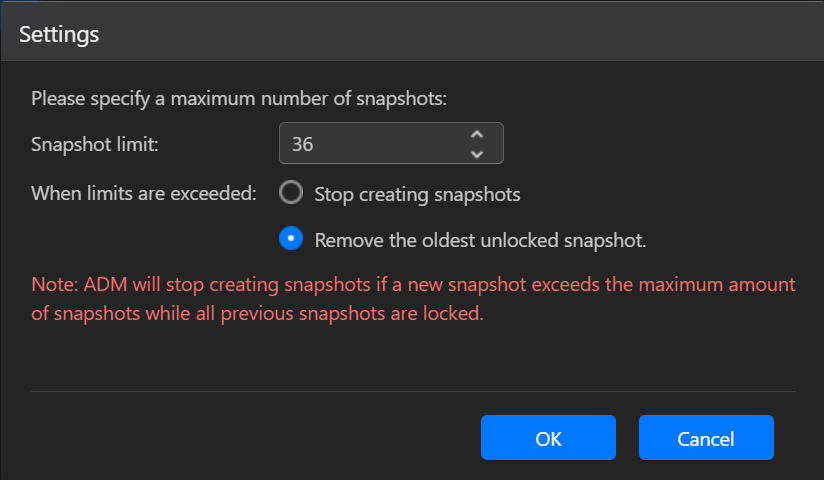
- กู้คืน: เลือกสแน็ปช็อต LUN ของ iSCSI หนึ่งรายการเพื่อกู้คืน
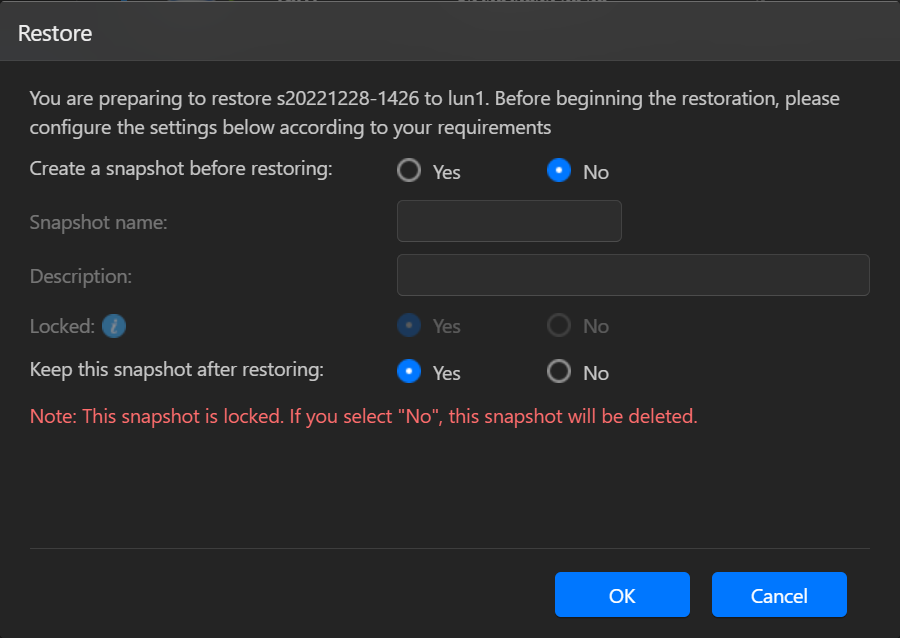
- แก้ไข: แก้ไขข้อมูลสแน็ปช็อต
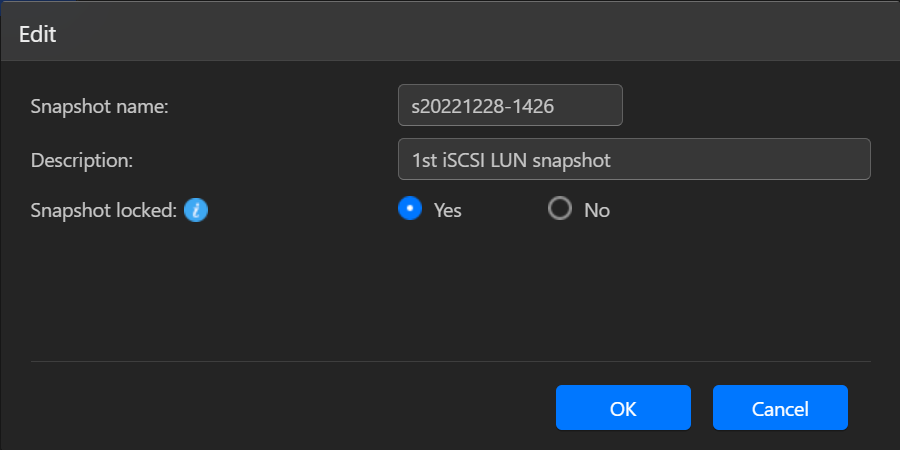
- ลบ: ลบสแน็ปช็อตที่เลือก สามารถลบสแน็ปช็อตหลายรายการได้ด้วยการกด Shift ค้างไว้