


O3 v2.0-วิธีการตั้งค่าโหมดเราเตอร์
หมายเหตุ: บทความนี้จะแนะนําวิธีการตั้งค่าโหมดเราเตอร์และขั้นตอนดังต่อไปนี้ ในโหมดนี้อุปกรณ์จะเชื่อมต่อกับโมเด็มแบบมีสายและให้จุดเชื่อมต่อเครือข่าย
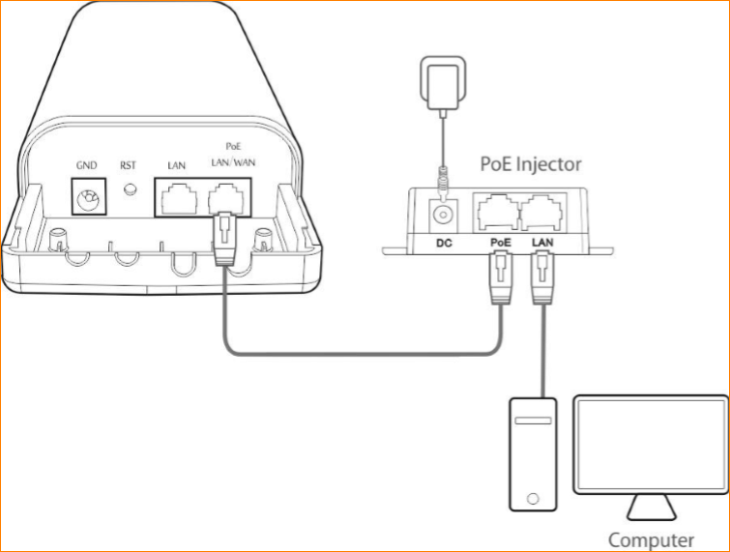
ขั้นตอนที่ 1: เชื่อมต่อคอมพิวเตอร์กับอุปกรณ์
1.1 เปิดฝาครอบพลาสติกของ O3
1.2 เชื่อมต่อพอร์ต PoE LAN / WAN กับหัวฉีด PoE
1.3 เปิด O3 ไฟแสดงสถานะ LAN/WAN LED ของ O3 จะสว่างขึ้น
1.4 เชื่อมต่อคอมพิวเตอร์ของคุณกับพอร์ต LAN ของหัวฉีด PoE
ขั้นตอนที่ 2: ป้อนส่วนติดต่อการจัดการของ O3
2.1 เปิดเว็บเบราว์เซอร์ -> Input 192.168.2.1 ในแถบที่อยู่ -> กด Enter

2.2 พิมพ์ชื่อผู้ใช้และรหัสผ่านเริ่มต้น (ผู้ดูแลระบบสําหรับค่าเริ่มต้นทั้งสอง) และคลิก “เข้าสู่ระบบ”

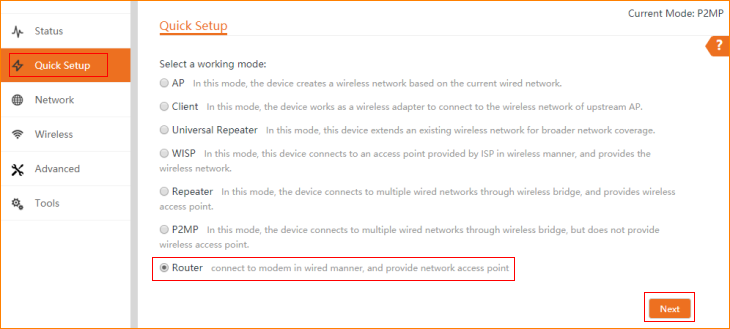
ขั้นตอนที่ 3: เลือกโหมดเราเตอร์
3.1 คลิก “การตั้งค่าด่วน” เลือก “เราเตอร์” จากนั้นคลิก “ถัดไป”
3.2 โปรดเลือกประเภทการเชื่อมต่ออินเทอร์เน็ตและป้อนพารามิเตอร์อินเทอร์เน็ตที่ ISP ของคุณให้มา และคลิก “ถัดไป”

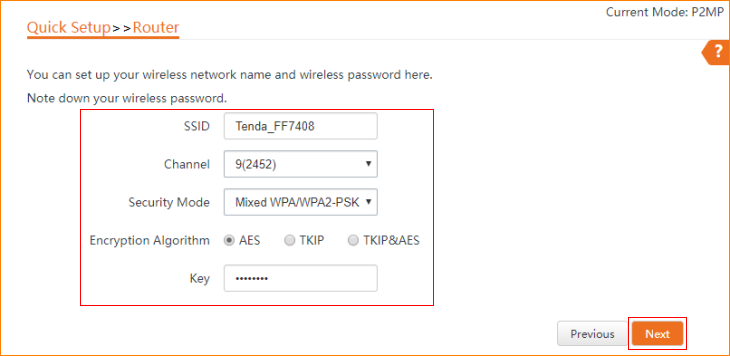
3.3 ตัวอย่างเช่น DHCP และคุณสามารถตั้งค่าชื่อเครือข่ายไร้สายและรหัสผ่านไร้สายได้ที่นี่ จดรหัสผ่านไร้สายของคุณ และคลิก “ถัดไป”
3.4 อุปกรณ์ถูกตั้งค่าเป็นเราเตอร์คลิก “บันทึก” เพื่อใช้การตั้งค่า

3.5 โหมดปัจจุบันคือเราเตอร์
